
O módulo Cadastros é o ponto de partida para o uso do sistema. Aqui são cadastrados todos os indivíduos e empresas que poderão ser vinculados a contratos, imóveis e processos. Sem um cadastro de pessoas, não é possível criar contratos ou processos no sistema. É também onde são cadastrados novos usuários.
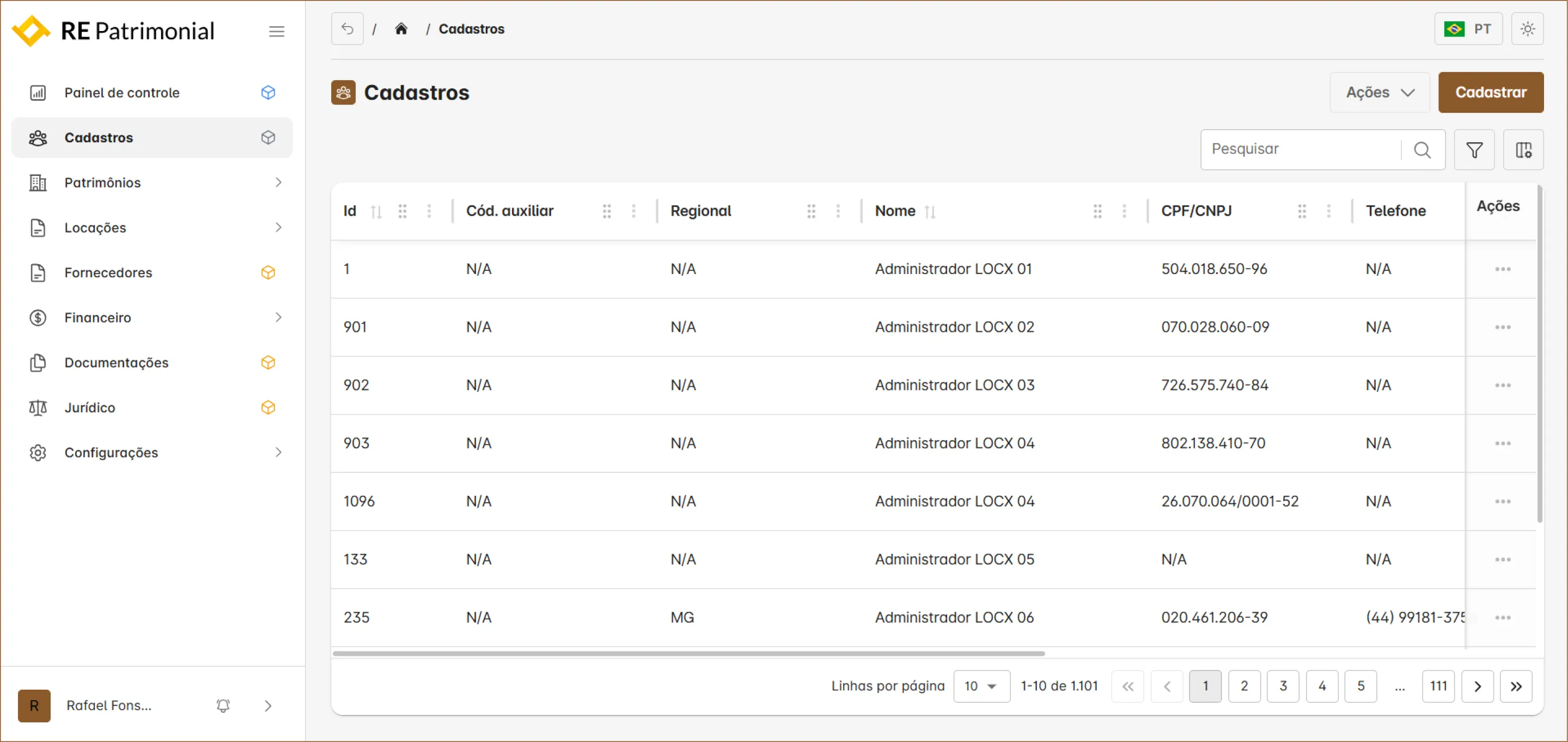
Ao acessar o módulo no menu lateral, o sistema exibe uma tabela com todos os registros já cadastrados. Esta é a principal tela de trabalho do módulo, de onde é possível pesquisar, filtrar, exportar, importar e iniciar novos cadastros.
| Elemento | O que faz |
|---|---|
| Ações: Exportar | Gera um arquivo com todos os registros visíveis ou filtrados. Formatos: Excel (.xlsx) e PDF, com limite de 8 colunas no PDF. |
| Ações: Modelo de pessoas | Baixa uma planilha modelo pré-formatada para importação em massa. Campos obrigatórios marcados com *. |
| Ações: Importar pessoas | Faz upload da planilha preenchida para cadastrar várias pessoas simultaneamente. O sistema exibe relatório de erros e sucessos. |
| Cadastrar | Abre o formulário de cadastro de uma nova pessoa em etapas sequenciais. |
| Pesquisar | Campo de texto livre para localizar registros por nome, CPF/CNPJ, e-mail etc. Aceita buscas parciais. |
| Filtros | Painel lateral com opções avançadas de filtragem combinável. |
Clique em Ações > Modelo de cadastros. Uma planilha .xlsx será baixada com as colunas no formato exato esperado pelo sistema.
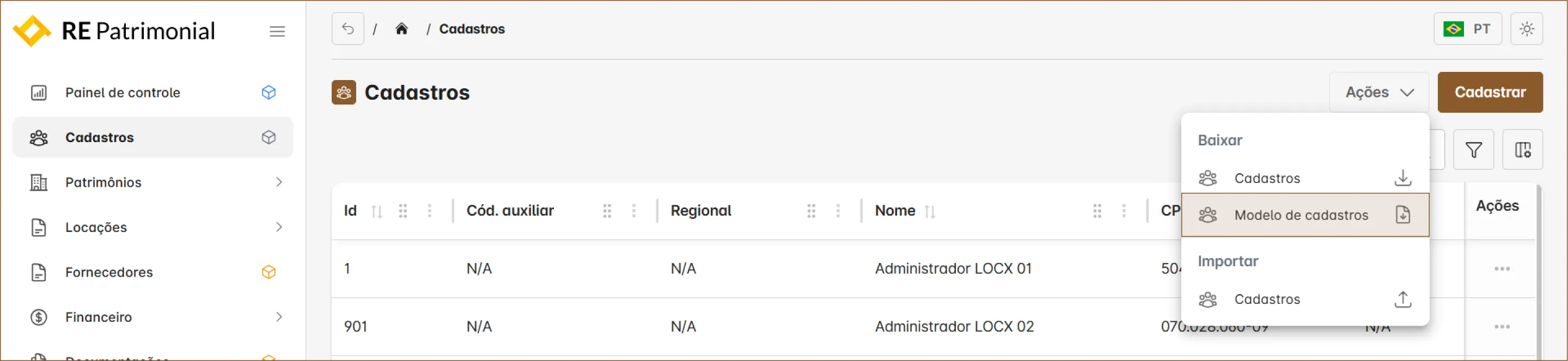
Preencha uma linha por pessoa, respeitando o formato de cada coluna (datas, CPF/CNPJ sem pontos ou traços, tipos exatos etc.). Não altere os cabeçalhos. Preencha no mínimo os campos obrigatórios (*).
Clique em Ações > Importar > Pessoas. Selecione o arquivo preenchido e confirme o upload.
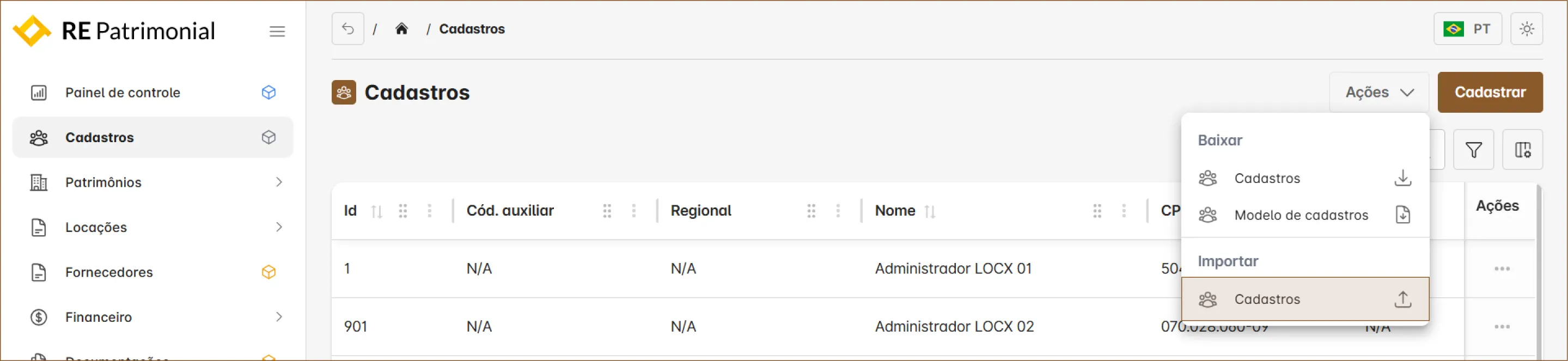
Após o processamento, o sistema exibe um relatório indicando quais linhas foram importadas com sucesso e quais geraram erro, com a descrição do problema.
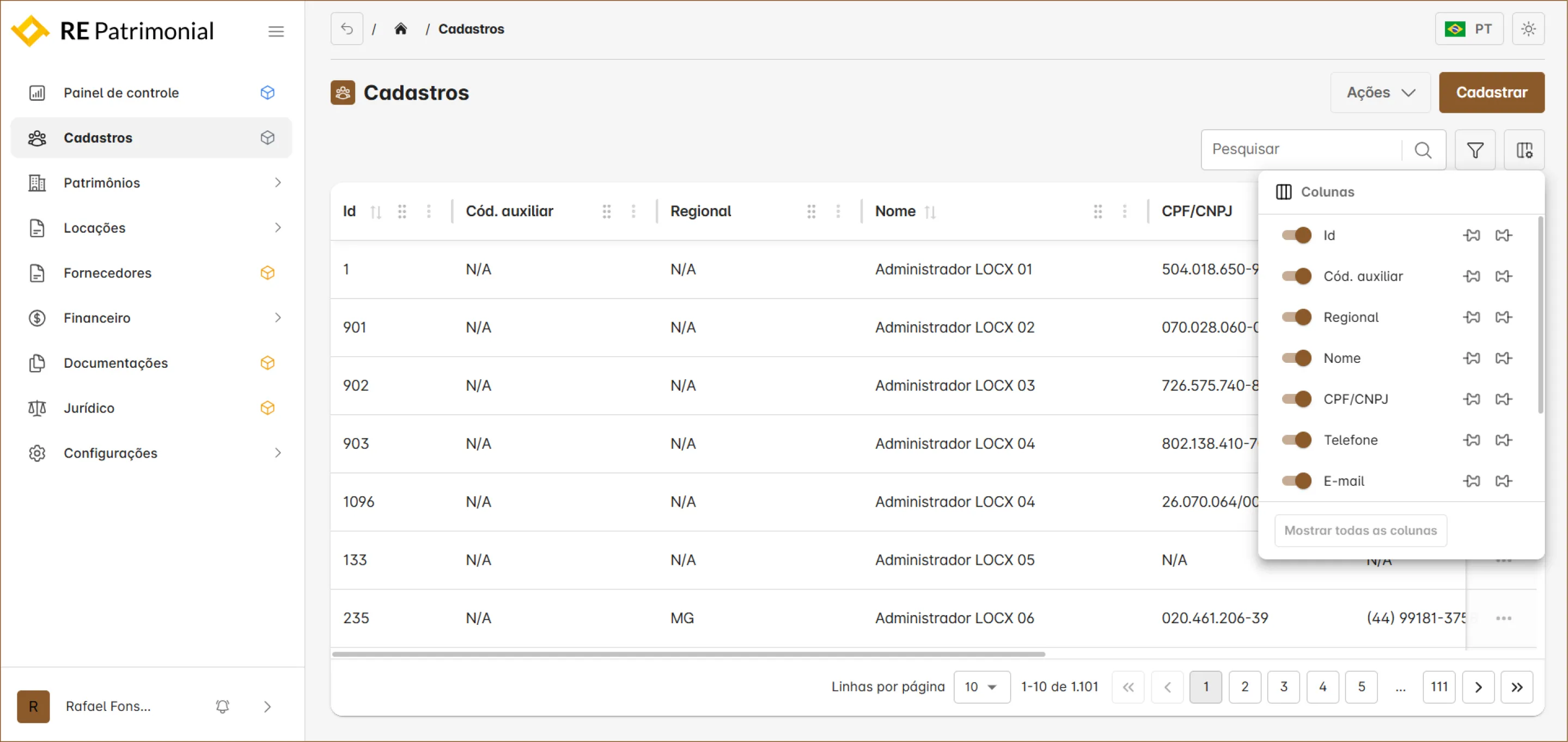
| Ação | Como fazer |
|---|---|
| Reordenar | Clique e arraste o cabeçalho, identificado pelo retângulo de seis pontos, para mudar a posição da coluna. |
| Redimensionar | Posicione o cursor na borda direita do cabeçalho e arraste para ajustar a largura. |
| Ordenar | Clique no cabeçalho, acesse os três pontos e selecione Ordenar ascendente ou Ordenar descendente. Também é possível clicar nas duas setas ao lado do nome da coluna. |
| Fixar coluna | Clique no cabeçalho, acesse os três pontos e selecione Fixar à esquerda ou Fixar à direita. A coluna permanece visível ao rolar horizontalmente. |
| Desafixar | Clique no cabeçalho, acesse os três pontos e selecione Desafixar. A opção fica disponível apenas em colunas fixadas. |
| Redefinir tamanho | Clique no cabeçalho, acesse os três pontos e selecione Redefinir tamanho da coluna. A opção fica disponível apenas em colunas redimensionadas. |
| Ocultar | Clique no cabeçalho, acesse os três pontos e selecione Ocultar coluna. Para reativar, use o botão de configurações de listagem. |
| Mostrar todas | Clique no cabeçalho, acesse os três pontos e selecione Mostrar todas as colunas. A opção fica disponível quando há colunas ocultas. |
| Tipo | Descrição |
|---|---|
| Locador | Proprietário de um imóvel que será vinculado a um contrato de locação. |
| Locatário | Empresa ou pessoa que ocupa um imóvel mediante contrato. |
| Fiador | Pessoa que se responsabiliza pelo cumprimento das obrigações em caso de inadimplência do locatário. |
| Representante Legal | Pessoa autorizada a assinar documentos em nome de outra pessoa física ou jurídica. |
| Beneficiário | Pessoa que recebe benefícios financeiros relacionados a um contrato. |
| Administrador de Imóveis | Imobiliária ou gestor contratado para intermediar e administrar o imóvel. |
| Prestador de Serviço | Empresa ou profissional vinculado a contratos de serviço. |
| Usuário | Colaborador da empresa com acesso ao sistema RE Patrimonial. |
| Usuário SSO | Usuário autenticado via Single Sign-On, integrado ao provedor de identidade corporativo. |
| Usuário App | Usuário com acesso ao aplicativo móvel do RE Patrimonial. |
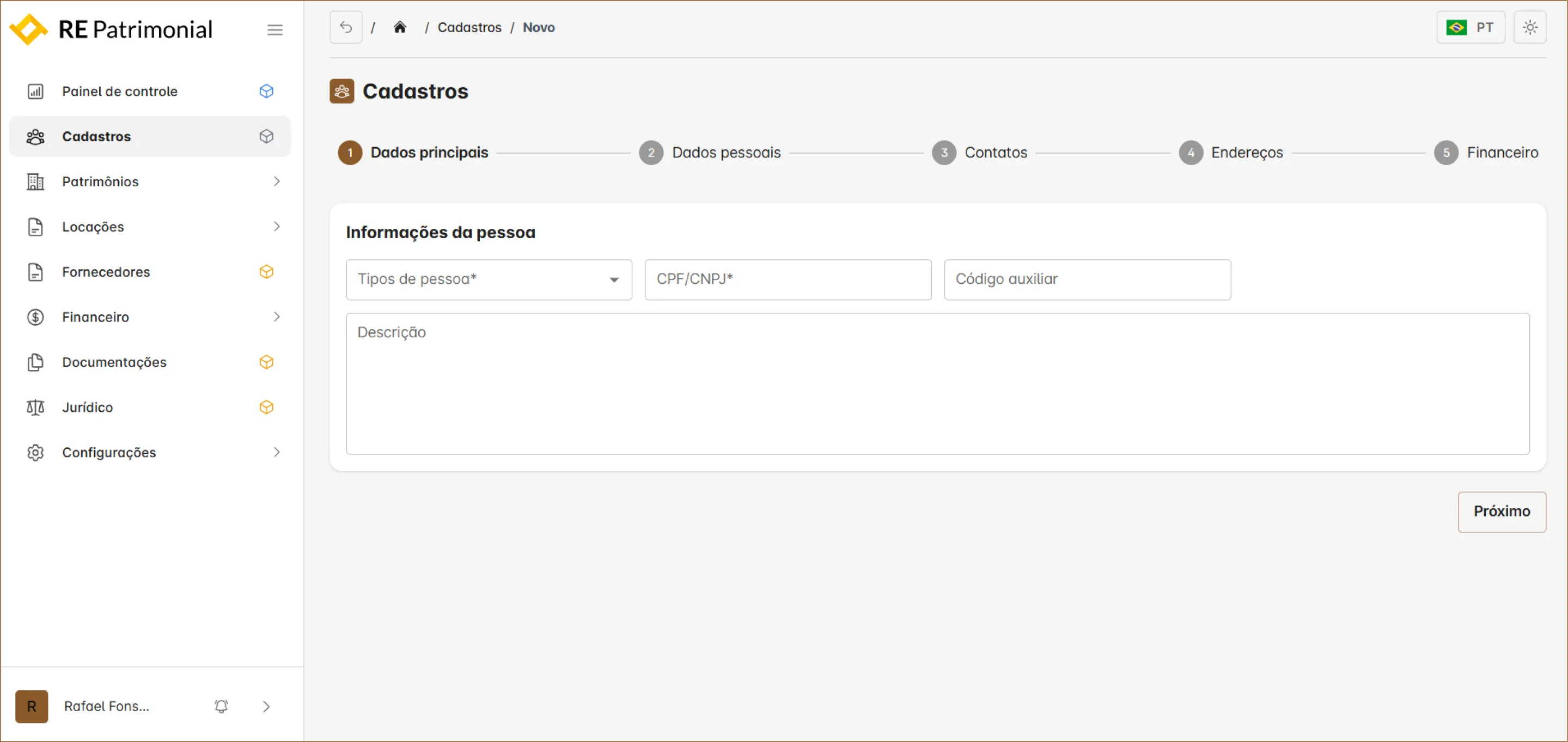
| Campo | Obrigatório? | Descrição |
|---|---|---|
| Tipo de Pessoa | Sim * | Define o papel da pessoa no sistema. Múltiplos tipos podem ser selecionados. Se Usuário ou Usuário SSO for selecionado, aparece seção adicional de configuração. |
| CPF/CNPJ | Sim * | Documento fiscal. CPF para pessoa física; CNPJ para pessoa jurídica. Ao inserir CNPJ, a etapa 2 muda para informações de empresa. |
| Código auxiliar | Não | Código interno da empresa para identificação do registro. |
| Descrição | Não | Campo de texto livre para observações gerais. |

| Campo | Obrigatório? | Descrição |
|---|---|---|
| Nome completo | Sim * | Nome completo da pessoa física. |
| Data de nascimento | Não | Data de nascimento da pessoa física. |
| Gênero | Não | Gênero da pessoa física. |
| Estado civil | Não | Relevante para fiadores e locatários pessoa física em situações contratuais. |
| Nacionalidade | Sim * | Preenchida automaticamente como Brasil; campo de busca com autopreenchimento. |
| Identidade / Emissor | Não | Número do documento de identidade e órgão emissor. |
| Empresa / Imóvel / Regional | Não | Vinculação organizacional da pessoa. |
| Especialidades / Admissão / Demissão | Não | Dados profissionais da pessoa física. |

| Campo | Obrigatório? | Descrição |
|---|---|---|
| Nome completo | Sim * | Nome completo da pessoa física. |
| Data de nascimento | Não | Data de nascimento da pessoa física. |
| Gênero | Não | Gênero da pessoa física. |
| Estado civil | Não | Relevante para fiadores e locatários pessoa física em situações contratuais. |
| Nacionalidade | Sim * | Preenchida automaticamente como Brasil; campo de busca com autopreenchimento. |
| Identidade / Emissor | Não | Número do documento de identidade e órgão emissor. |
| Empresa / Imóvel / Regional | Não | Vinculação organizacional da pessoa. |
| Especialidades / Admissão / Demissão | Não | Dados profissionais da pessoa física. |

| Campo | Obrigatório? | Descrição |
|---|---|---|
| Tipo | Sim * | Categoria: E-mail, Telefone Fixo, Celular, WhatsApp, LinkedIn, entre outros. |
| Contato | Sim * | O endereço de e-mail, número ou identificador correspondente ao tipo. |
| Principal | Sim * (só e-mail) | Marca este como o contato preferencial. Apenas um por tipo pode ser principal. |
| Assinatura Eletrônica | Não (só e-mail) | Habilita este e-mail para receber documentos para assinatura digital. |
| Receber Notificações | Não (só e-mail) | O sistema enviará alertas automáticos, como vencimentos e reajustes, para este contato. |

| Campo | Obrigatório? | Descrição |
|---|---|---|
| CEP | Sim * | Ao digitar, o sistema preenche automaticamente Cidade, Endereço e Bairro. |
| Cidade / Endereço / Bairro | Sim * | Preenchidos automaticamente pelo CEP. |
| Número | Sim * | Número do imóvel. Sem número: preencher com S/N. |
| Complemento / Segundo bairro / Referência | Não | Informações adicionais de localização. |
| Latitude / Longitude | Não | Coordenadas geográficas para integrações com mapas. |
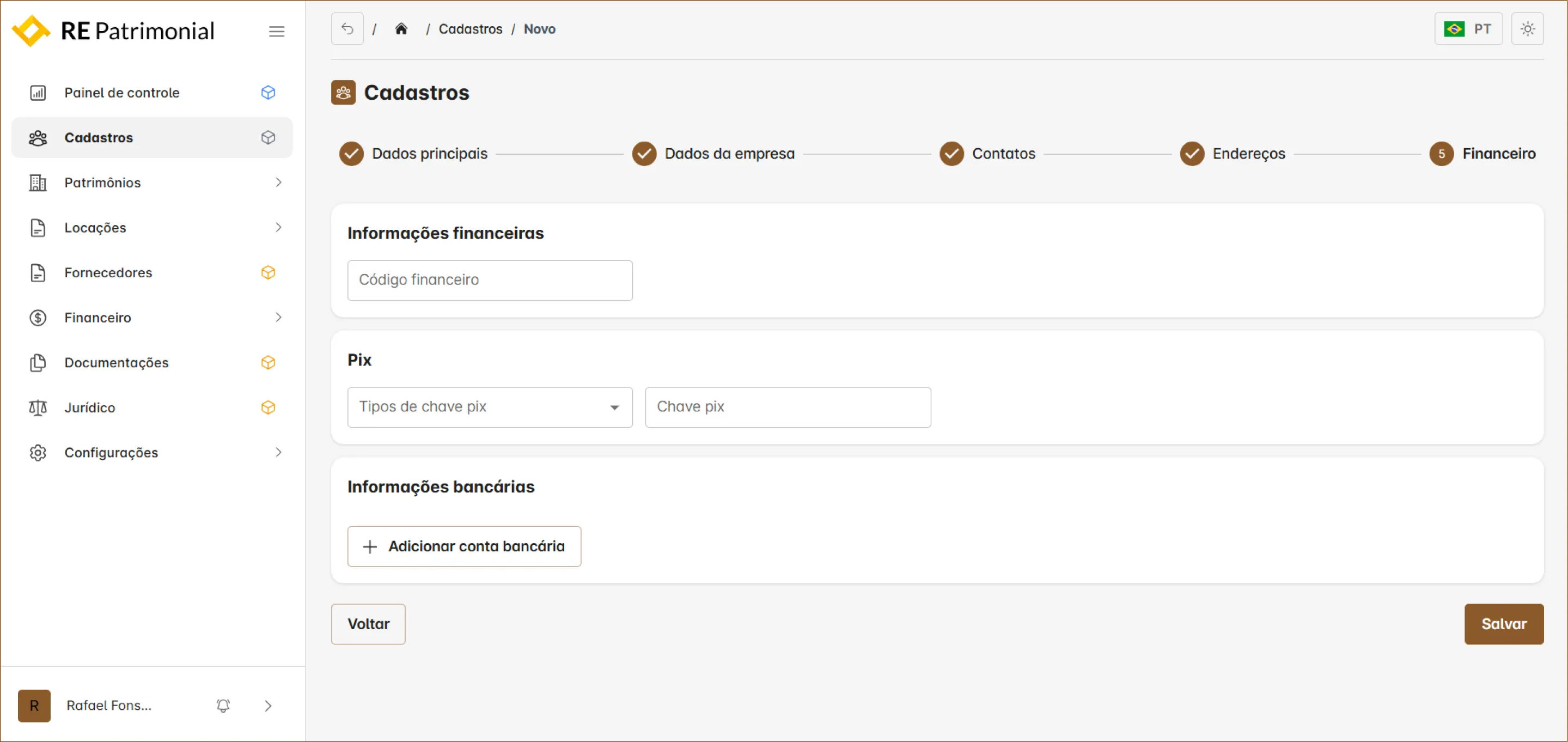
| Campo | Obrigatório? | Descrição |
|---|---|---|
| Tipos de chave PIX / Chave PIX | Não | Tipo e valor da chave PIX cadastrada. |
| Titular | Sim * | Nome do titular da conta conforme cadastrado no banco. |
| Tipo de conta | Sim * | Modalidade da conta bancária, por exemplo, conta corrente. |
| Banco | Sim * | Instituição financeira. Selecionado da lista em Configurações > Parâmetros > Bancos. |
| Agência / Agência DV | Sim * | Número da agência e dígito verificador. |
| Conta / Conta DV | Sim * | Número da conta e dígito verificador. |
| Operação | Não | Código de operação utilizado por alguns bancos, como Caixa Econômica Federal. |
| Aba | Conteúdo |
|---|---|
| Principal | Exibe todas as etapas do cadastro para consulta e edição. |
| Anexos | Upload de documentos relacionados à pessoa, com Categoria, nome e data de expiração opcional. |
| Logs de Acesso | Histórico de logins do usuário com data/hora e IP. Visível apenas para cadastros do tipo Usuário. |
| Auditoria | Registro de todas as alterações feitas no perfil: tipo de alteração, responsável, o que foi alterado e quando. |
RE Patrimonial
Suporte via WhatsApp
Olá! Ficou com alguma dúvida sobre o RE Patrimonial? É só chamar a gente aqui no WhatsApp.



