
O módulo Fornecedores permite gerenciar contratos de prestação de serviços vinculados a uma ou mais unidades da empresa. Exemplos: contratos de limpeza, segurança, manutenção predial, TI, entre outros.
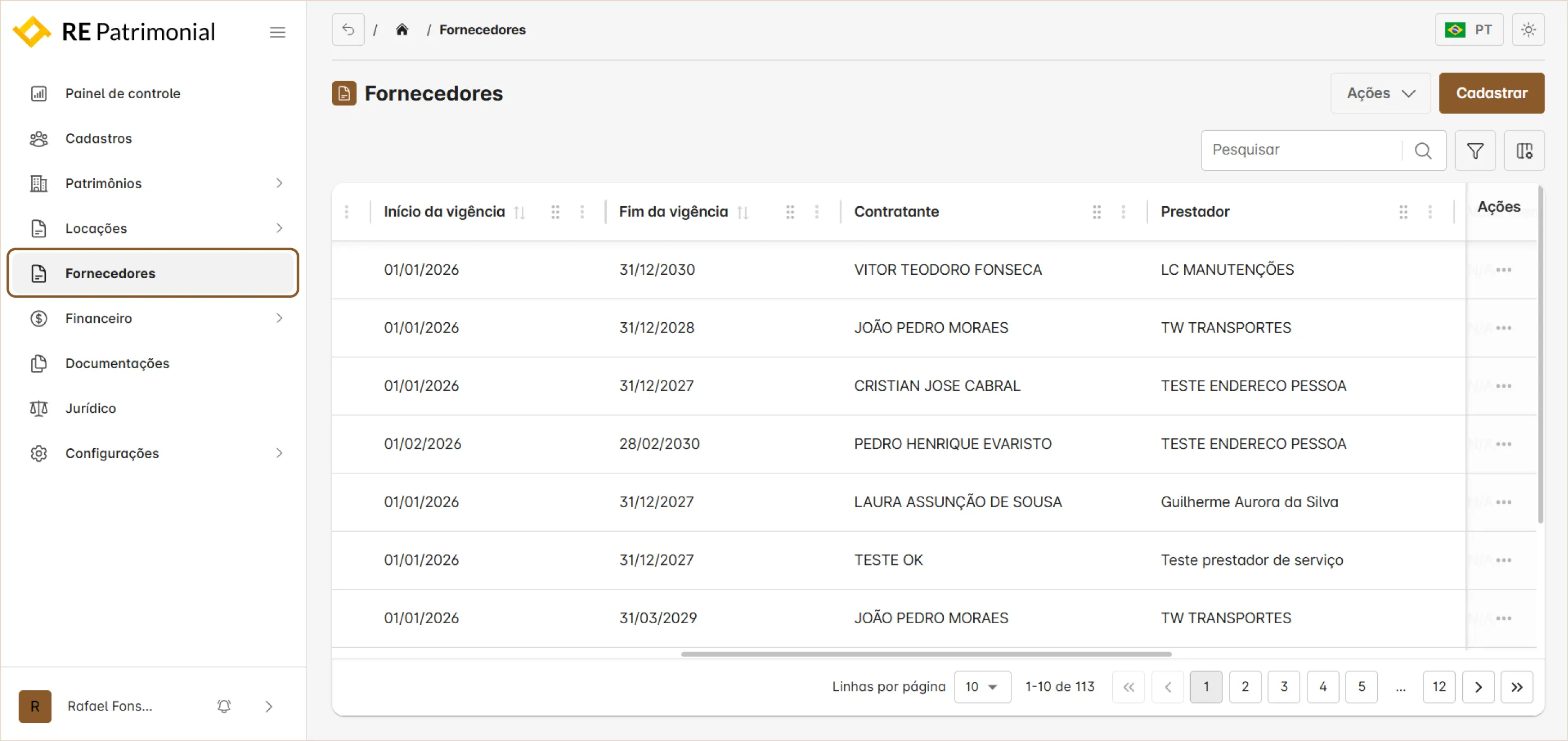

| Elemento | O que faz |
|---|---|
| Ações: Baixar Contratos de serviço | Gera arquivo com os registros visíveis ou filtrados. Formatos: Excel (.xlsx) e PDF, com limite de 8 colunas. |
| Ações: Modelo de contratos de serviço | Baixa planilha modelo para importação de múltiplos contratos em massa. |
| Ações: Importar contratos de serviço | Importa múltiplos contratos a partir da planilha modelo preenchida. |
| Cadastrar | Abre o formulário de cadastro de um novo contrato em etapas sequenciais. |
| Pesquisar | Campo de texto livre para localizar contratos por categoria, unidade, usuário etc. |
| Filtros | Painel lateral com opções de filtragem por status, categoria, unidade, período de vigência etc. |
| Configurações de Listagem | Configura as colunas da tabela de listagem. |
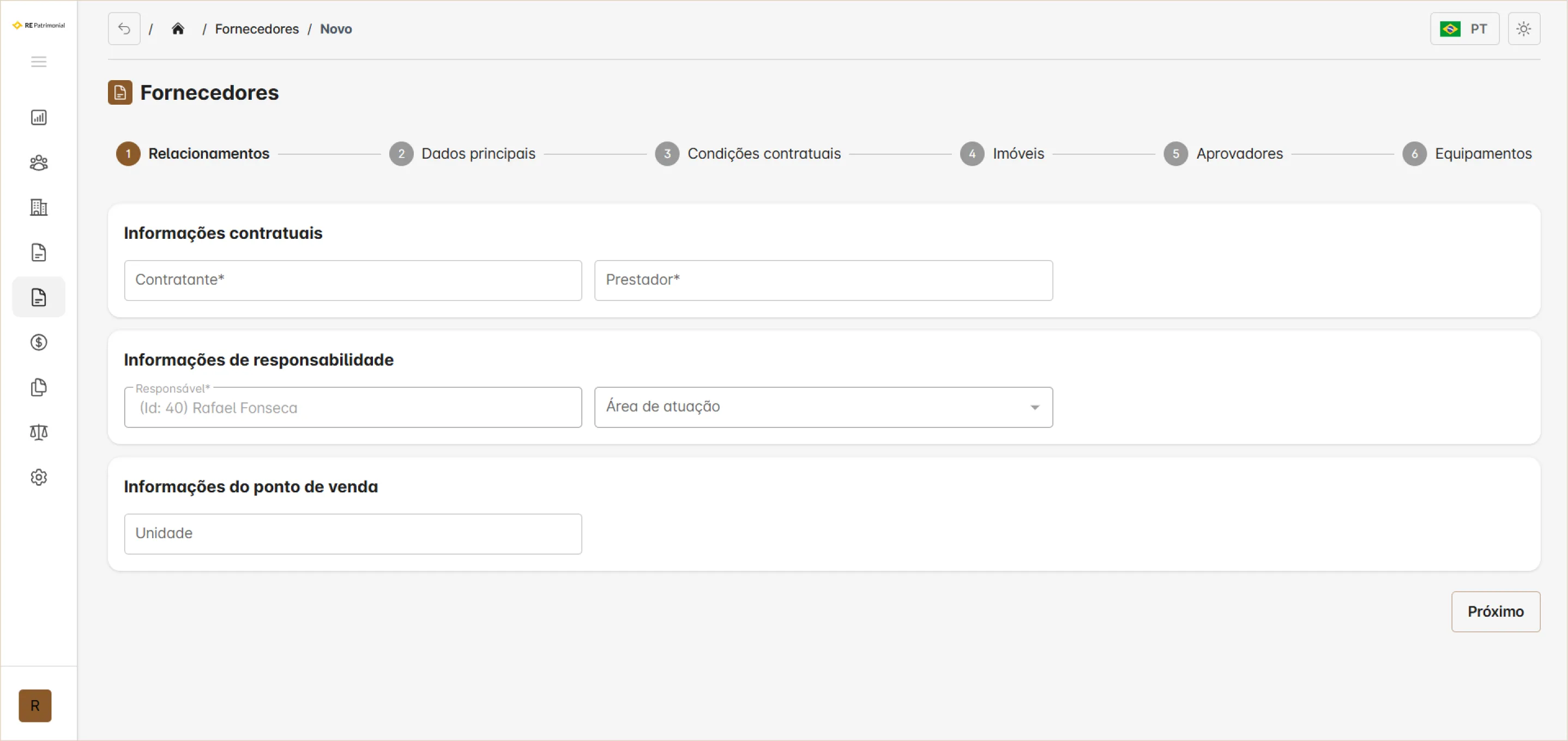
| Campo | Obrigatório? | Descrição |
|---|---|---|
| Contratante | Sim * | Empresa ou pessoa que está contratando o serviço. Deve estar cadastrada em Pessoas. |
| Prestador | Sim * | Empresa ou pessoa que presta o serviço. Deve estar cadastrada em Pessoas. |
| Responsável | Sim * | Usuário do sistema responsável pelo contrato. Preenchido automaticamente pelo criador. |
| Área de atuação | Não | Preenchida automaticamente com base no responsável. |
| Unidade | Não | Unidade da empresa onde o serviço será prestado. |
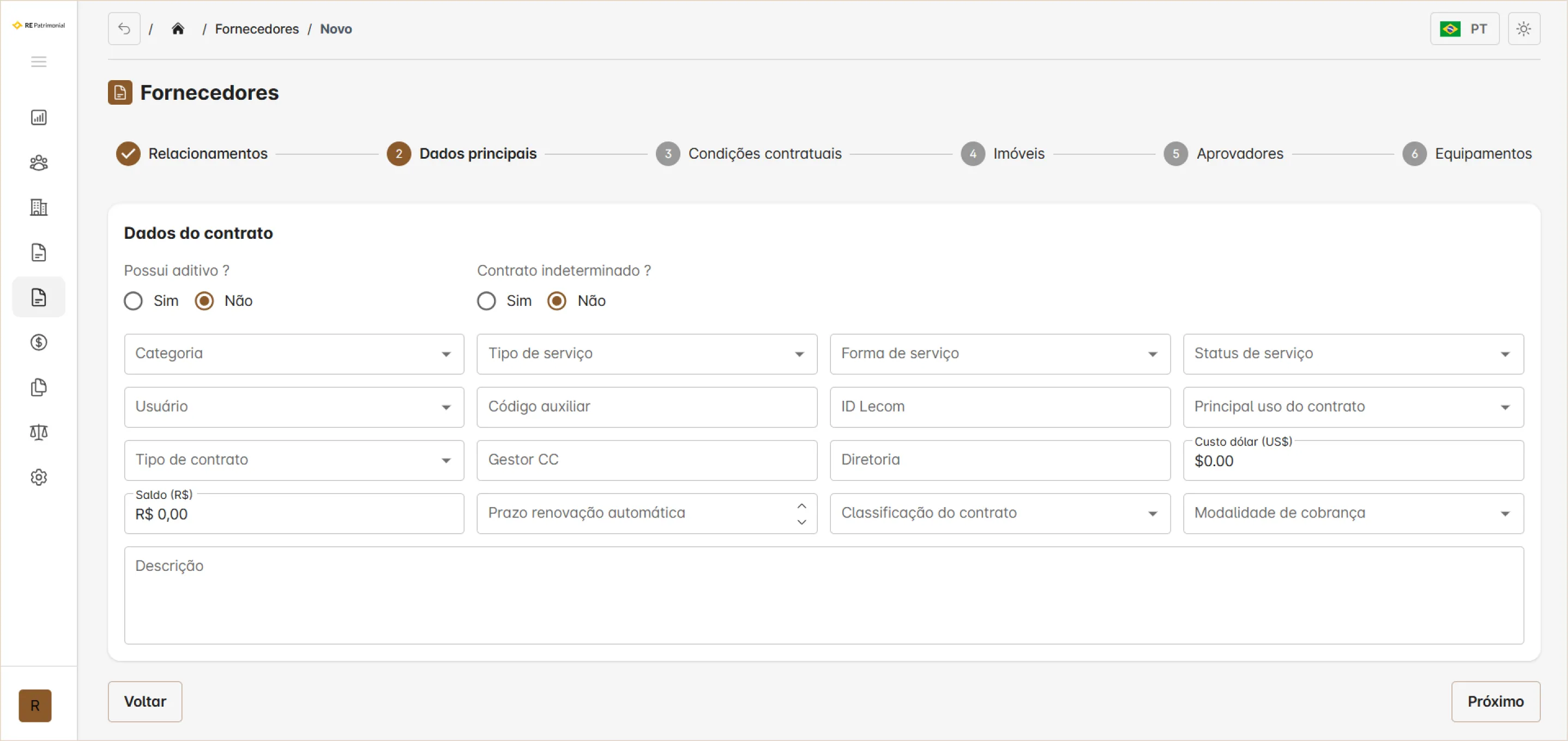
| Campo | Obrigatório? | Descrição |
|---|---|---|
| Possui aditivo? / Contrato indeterminado? | Não | Indica se há aditivo vinculado e se o contrato não possui data de término definida. |
| Categoria | Não | Classificação ampla do serviço. Configurável em Configurações > Contratos de Serviço > Categorias. |
| Tipo de serviço | Não | Especificação do tipo de serviço. Configurável em Configurações > Contratos de Serviço > Tipos de Serviço. |
| Forma de serviço | Não | Modalidade de execução. Configurável em Configurações > Contratos de Serviço > Formas de serviço. |
| Status de serviço | Não | Situação atual do contrato. Configurável em Configurações > Contratos de Serviço > Status de serviço. |
| Usuário | Não | Usuários dos serviços. Configurável em Configurações > Contratos de Serviço > Usuários de serviço. |
| Principal uso do contrato | Não | Finalidade principal do contrato. Configurável em Configurações > Contratos de Serviço > Principais usos. |
| Tipo de contrato | Não | Classificação jurídica ou comercial. Configurável em Configurações > Contratos de Serviço > Tipos de Contrato. |
| Código auxiliar / ID Lecom | Não | Campos de identificação e integração com sistemas externos. |
| Classificação do contrato | Não | Classificação adicional para relatórios. Configurável em Configurações > Contratos de Serviço > Classificações. |
| Custo dólar / Saldo | Não | Valor em dólar e saldo residual do contrato. |
| Modalidade de cobrança / Descrição | Não | Forma de cobrança e campo livre de descrição. |
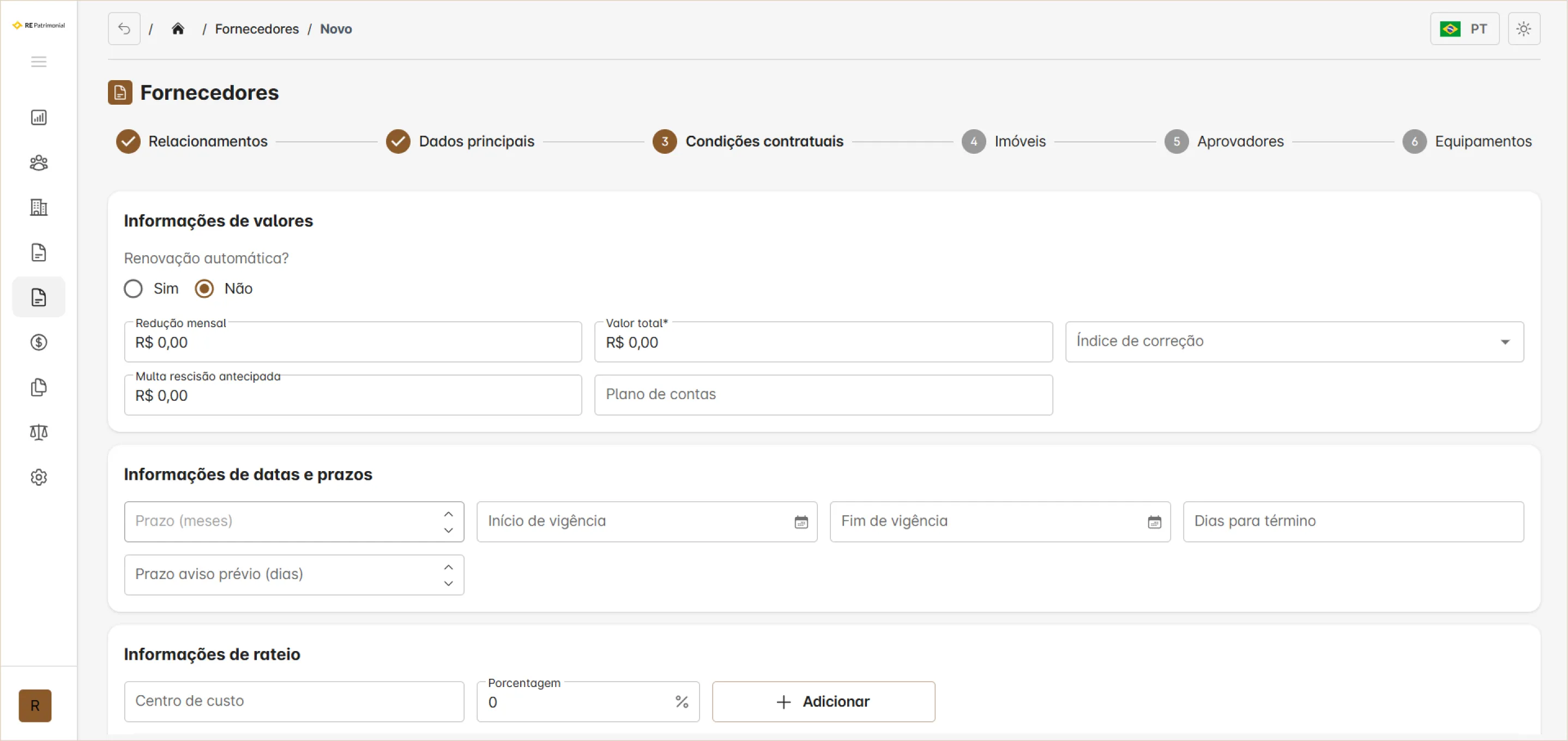
| Campo | Obrigatório? | Descrição |
|---|---|---|
| Valor mensal | Sim * | Valor mensal do contrato de serviço. |
| Redução mensal | Não | Valor mensal de redução progressiva do contrato. |
| Índice de correção | Não | Índice para reajuste do valor do serviço. Configurável em Configurações > Parâmetros > Tipos de Reajuste. |
| Multa rescisão antecipada | Não | Valor da multa em caso de cancelamento antes do prazo. |
| Plano de contas | Não | Plano de contas para a cobrança do contrato. |
| Prazo (meses) / Início / Fim de vigência | Sim * | Duração e vigência do contrato. Início e fim são obrigatórios. |
| Prazo aviso prévio (dias) | Não | Dias de antecedência para comunicar intenção de não renovar. |
| Centro de custo / Porcentagem | Não | Rateio de centro de custo. As porcentagens devem totalizar 100%. |
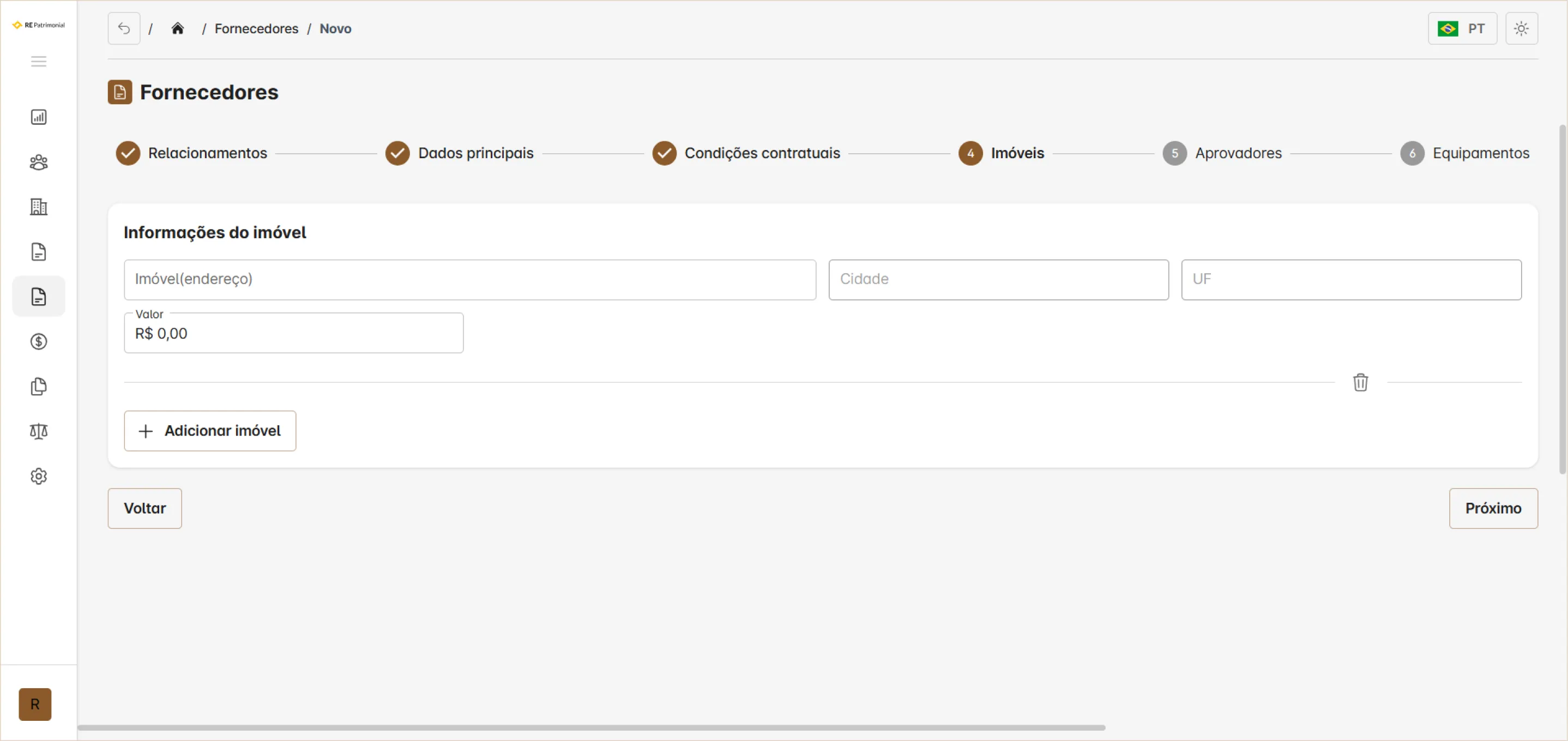
| Campo | Obrigatório? | Descrição |
|---|---|---|
| Imóvel (endereço) | Não | Imóvel beneficiado pelo serviço. Cidade e UF são preenchidos automaticamente. |
| Valor | Não | Parcela do valor total atribuída a este imóvel. A soma não pode superar o Valor mensal da Etapa 3. |
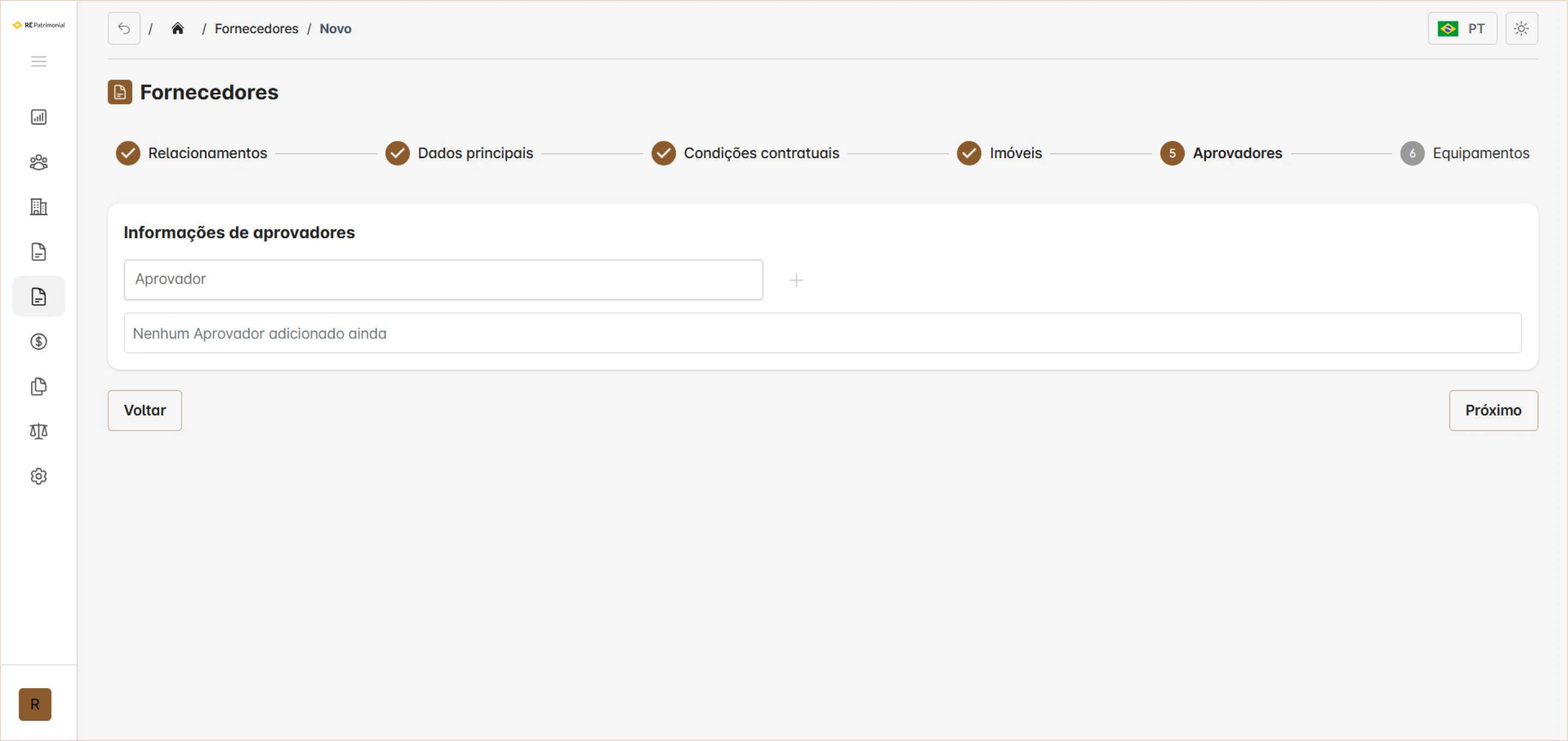
Busque o usuário pelo nome no campo Aprovador e clique em +. Podem ser cadastrados múltiplos aprovadores.
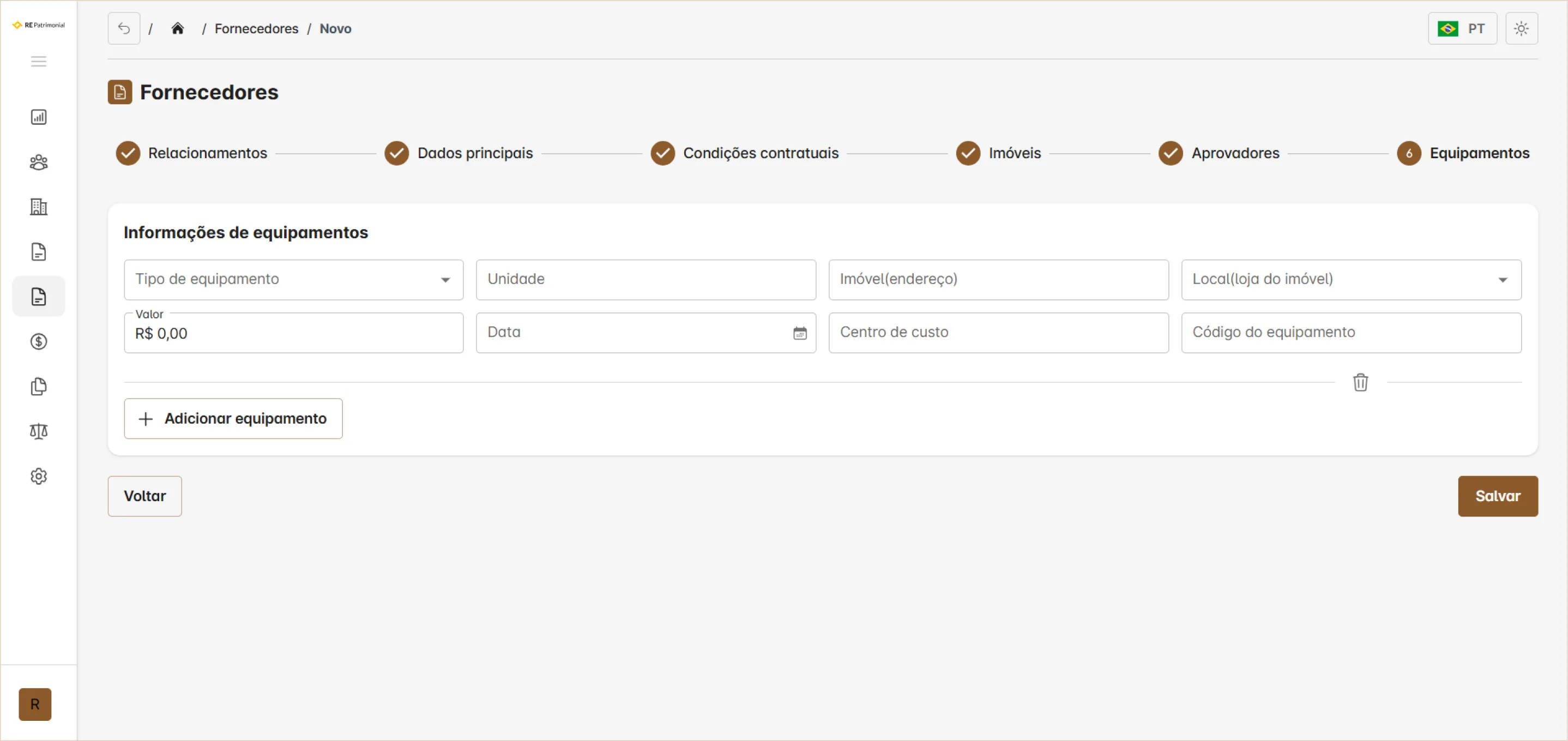
| Campo | Obrigatório? | Descrição |
|---|---|---|
| Tipo de equipamento | Não | Classificação do equipamento. Configurável em Configurações > Contratos de Serviço > Tipos de Equipamento. |
| Unidade | Não | Unidade onde o equipamento está instalado. |
| Imóvel (endereço) | Não | Imóvel ao qual o equipamento está vinculado. |
| Local (loja do imóvel) | Não | Loja ou subunidade específica dentro do imóvel. |
| Valor / Data / Centro de custo | Não | Valor unitário, data de referência e centro de custo para controle financeiro. |
| Código do equipamento | Não | Identificador interno ou número de patrimônio do equipamento. |
Formulário completo organizado nas 6 etapas. Aba ativa por padrão.
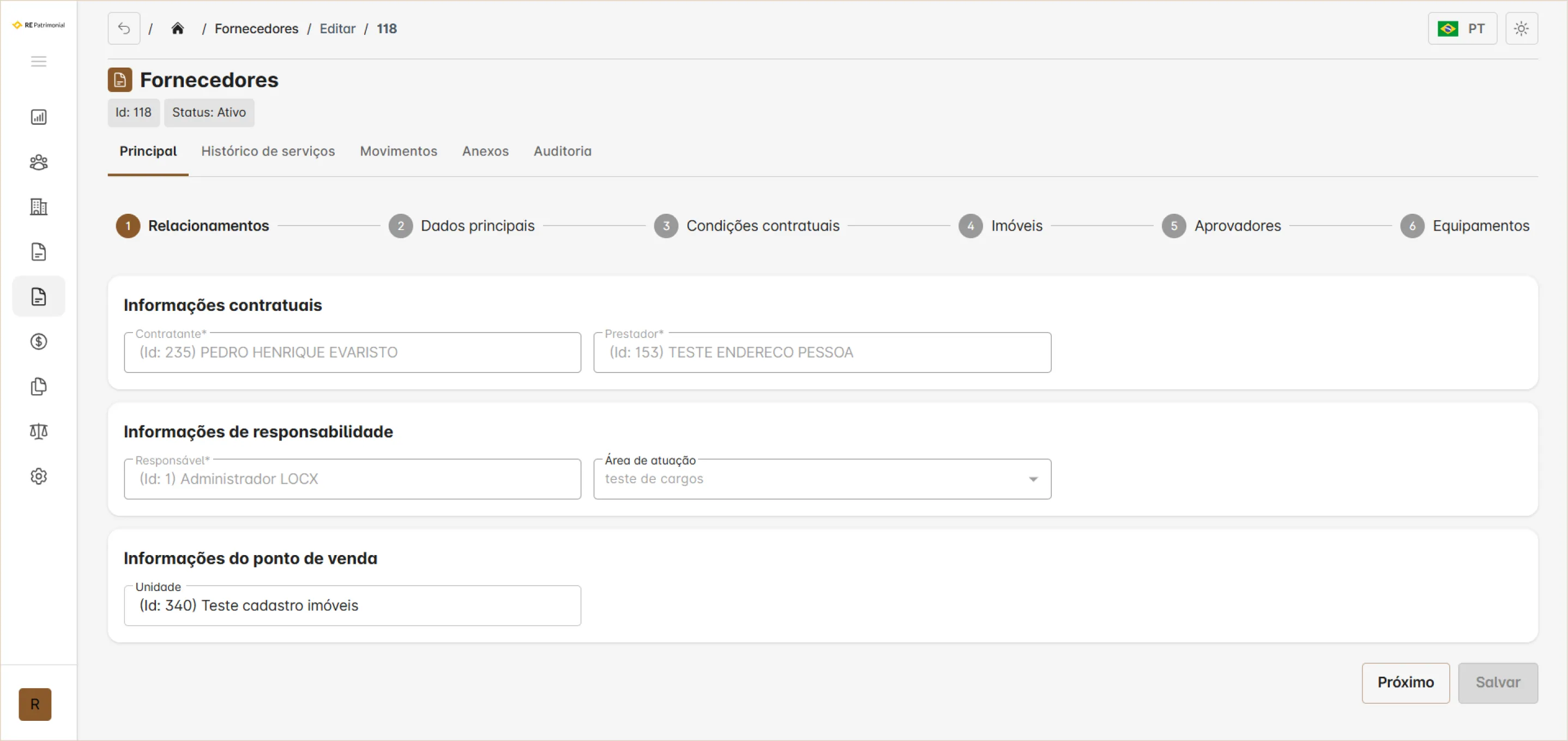
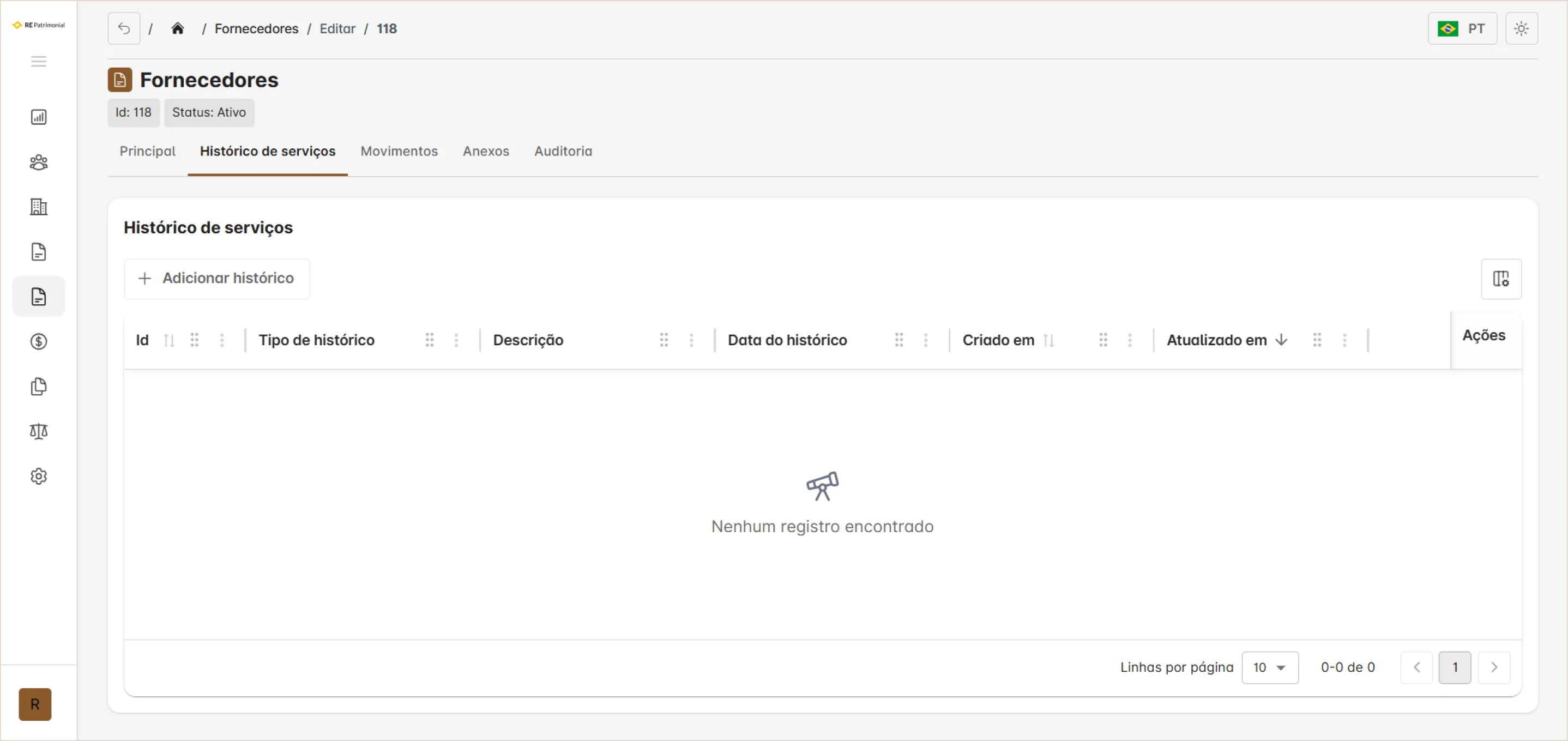
Ocorrências, visitas, intervenções e outros eventos relacionados à execução do serviço.
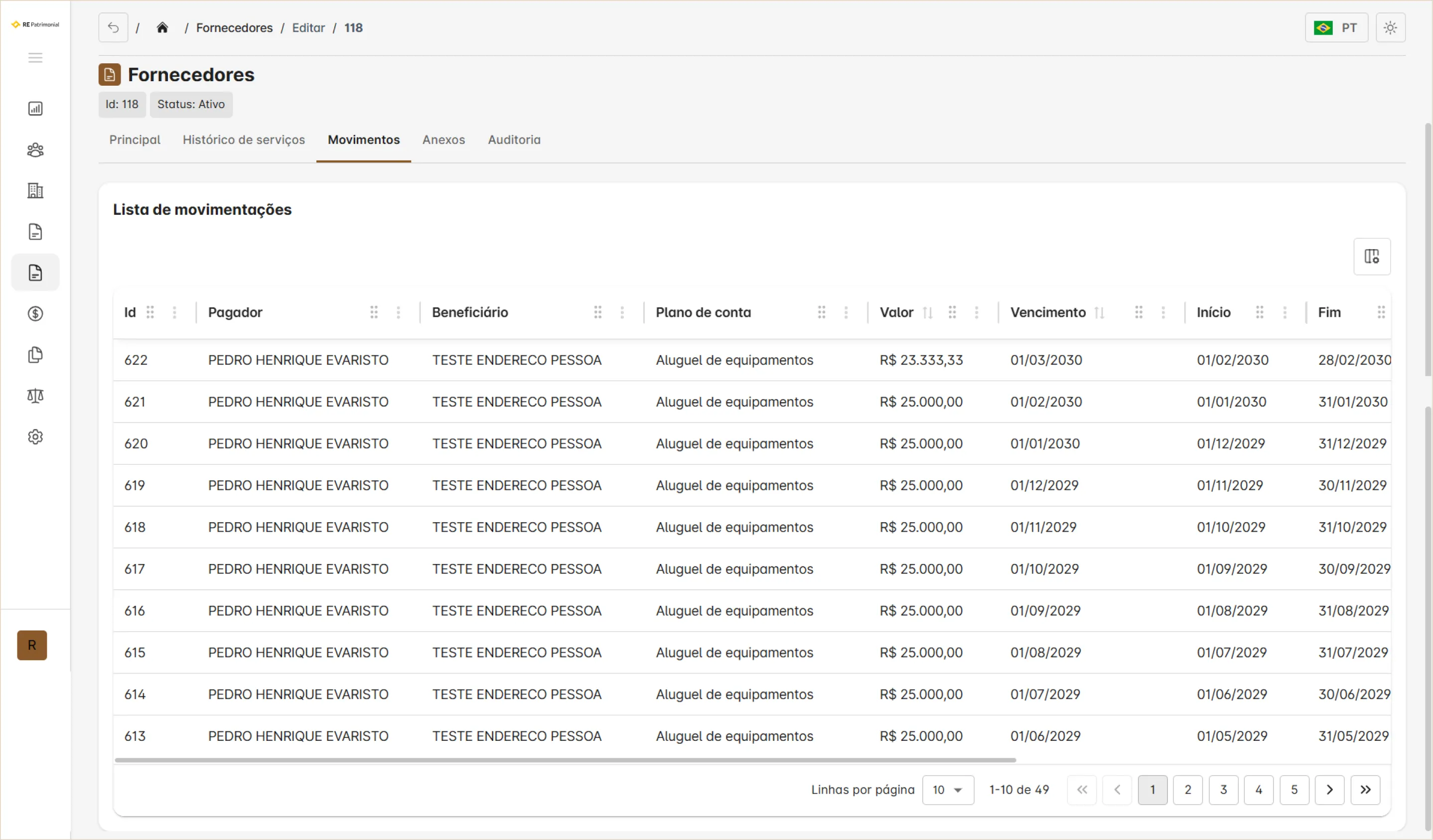
Movimentações financeiras geradas pelo contrato, como parcelas, pagamentos e datas.
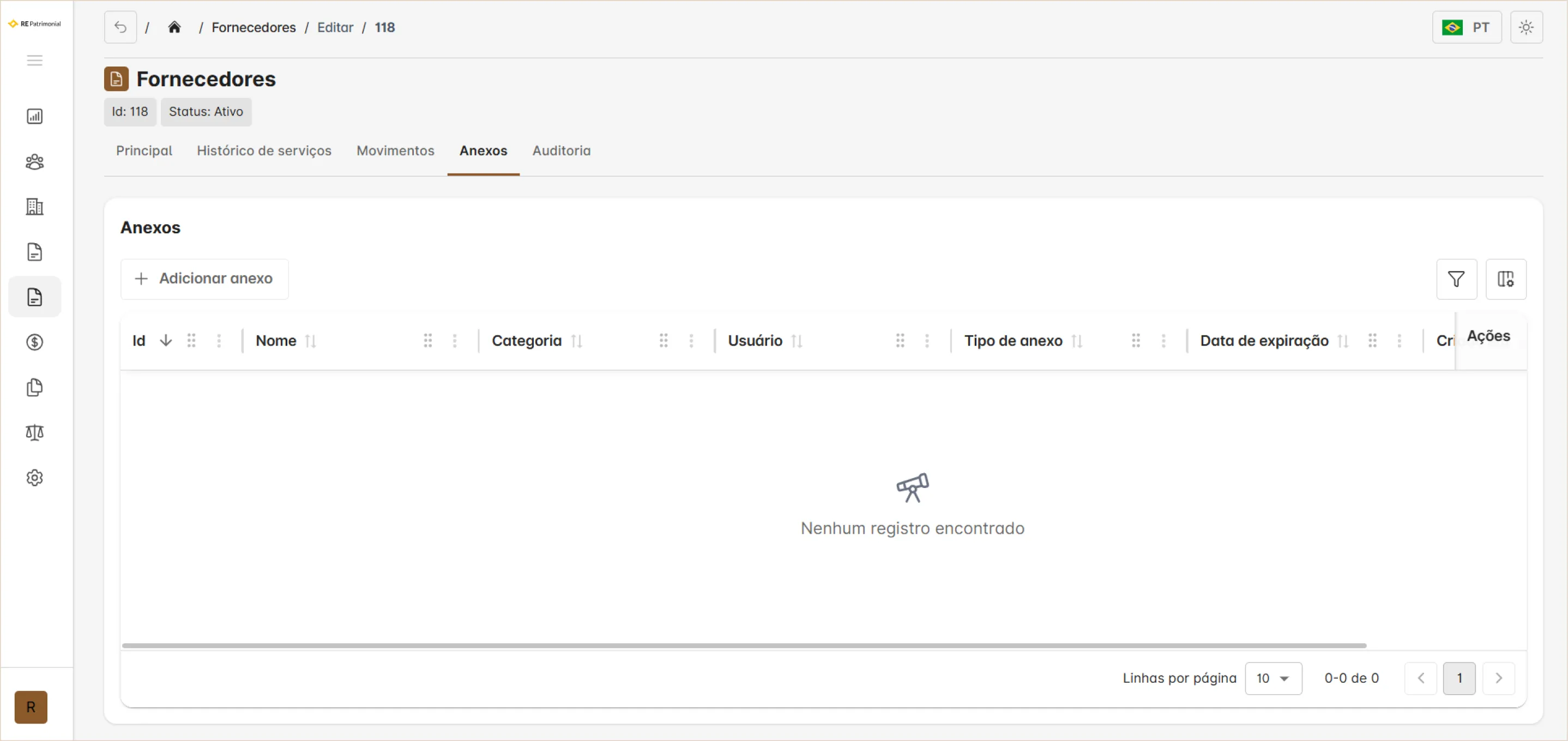
Upload de documentos vinculados ao contrato, como contrato assinado, aditivos, laudos técnicos etc.
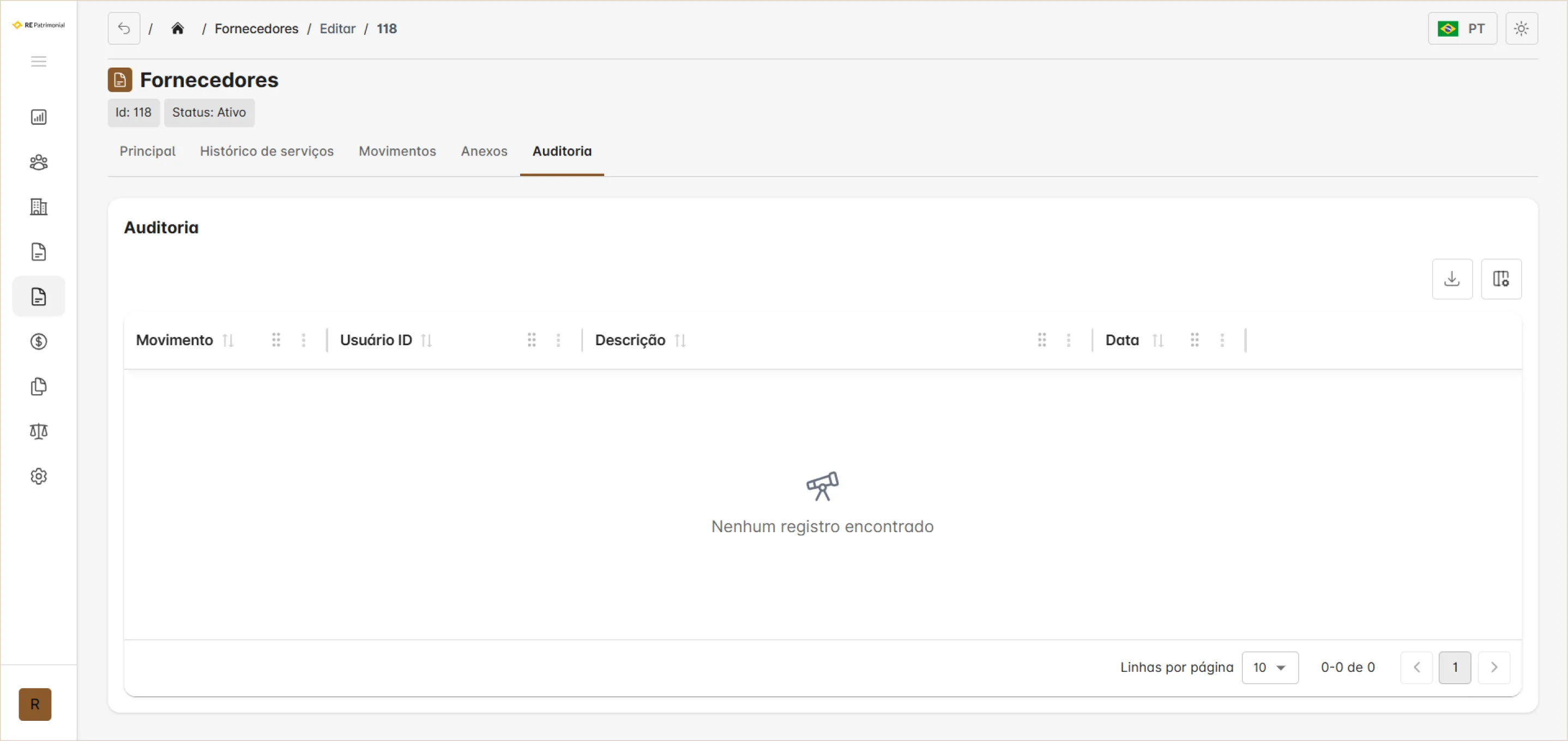
Histórico completo de alterações: campo alterado, valor anterior, novo valor, responsável e data.
RE Patrimonial
Suporte via WhatsApp
Olá! Ficou com alguma dúvida sobre o RE Patrimonial? É só chamar a gente aqui no WhatsApp.



