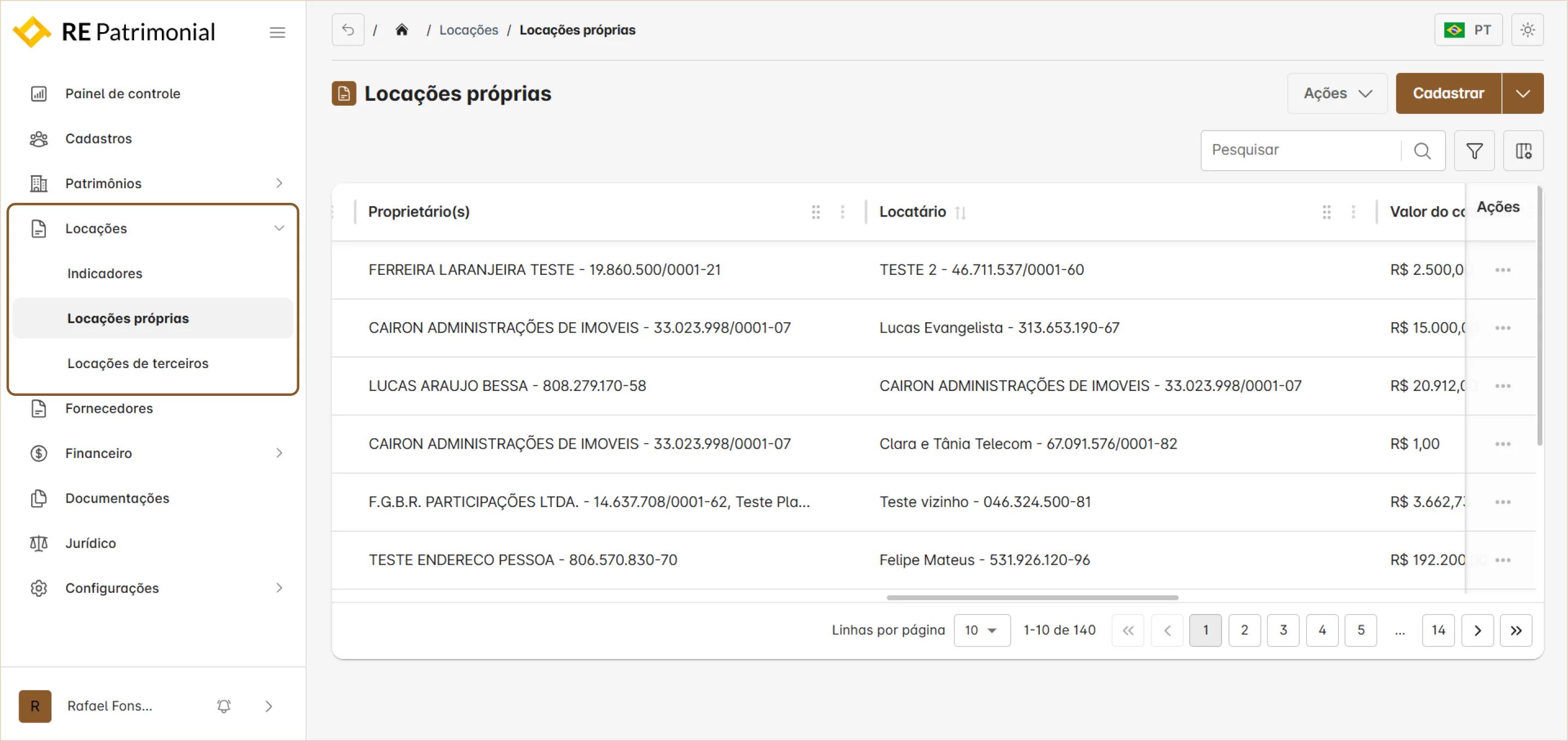
O módulo Locações centraliza a gestão dos contratos de aluguel da operação imobiliária. Permite cadastrar, acompanhar e gerenciar todos os contratos de locação ativos, incluindo contas extras, aditivos, faturamentos e ações judiciais vinculadas.
Seção
Descrição
Indicadores
Painel com indicadores e métricas consolidadas sobre os contratos de locação.
Locações próprias
Contratos em que a empresa é locadora, cedendo o imóvel para uso de um locatário.
Locações de terceiros
Contratos em que a empresa é locatária, pagando aluguel a terceiros pelo uso do imóvel.
Barra de ferramentas
Elemento
O que faz
Ações: Baixar Contratos
Exporta a lista de contratos visíveis em Excel (.xlsx) ou PDF, com limite de 8 colunas.
Ações: Baixar IFRS 16
Exporta relatório de contratos sujeitos à norma IFRS 16.
Ações: Modelo de faturamentos
Baixa planilha modelo para importação de faturamento de contratos em lote.
Ações: Importar faturamento
Importa faturamentos de contratos em massa a partir da planilha modelo.
Cadastrar
Abre o formulário de cadastro manual de um novo contrato em etapas sequenciais.
Cadastrar com IA
Abre o painel de cadastro automático via IA. O usuário faz upload de um contrato PDF e o sistema extrai e preenche as informações automaticamente.
Pesquisar
Campo de texto livre para localizar contratos por ID, código auxiliar, unidade etc. Aceita buscas parciais.
Filtros
Painel lateral com opções avançadas de filtragem por status, regional, marca, vencimento etc.
Configurações de Listagem
Configura as colunas da tabela de listagem.
Cadastrar contratos com IA
Disponível apenas para os planos PRO e PREMIUM, clique na seta ao lado do botão Cadastrar e selecione Cadastrar com IA. O sistema abre um painel de upload com as seguintes regras e restrições:
ProPremium
Regra
Detalhe
Formato aceito
Somente arquivos .pdf.
Limite de páginas
Máximo de 15 páginas por arquivo.
Limite de tamanho
Máximo de 20 MB por arquivo.
Nome do arquivo
O nome do arquivo enviado será usado como identificação da unidade no sistema. Escolha um nome claro e descritivo.
Salvamento automático
O documento será salvo automaticamente na aba Anexos do contrato criado.
Arquivos simultâneos
Máximo de 1 arquivo por processamento.
Etapas do cadastro manual de contrato
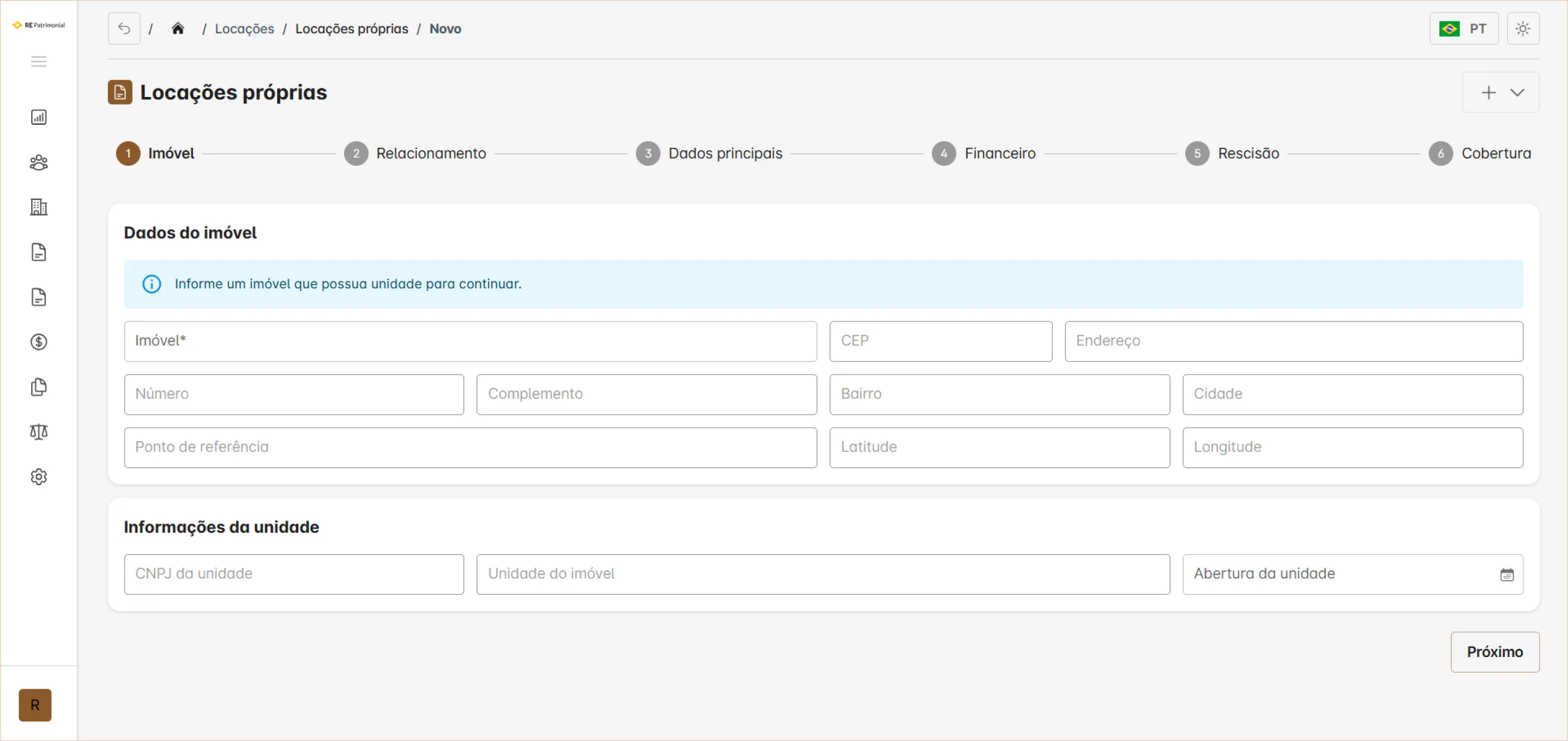
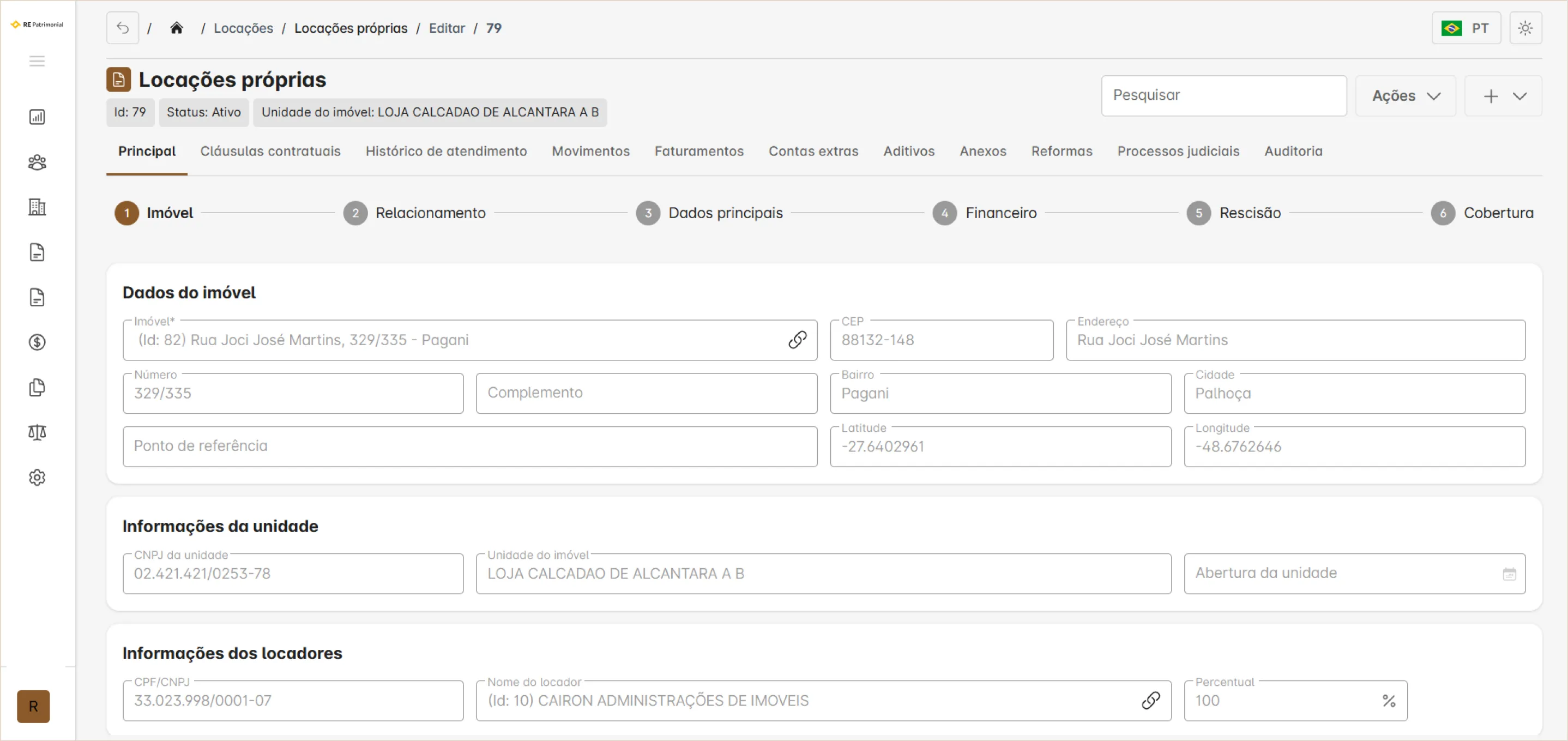
Etapa 1 — Imóvel
Campo
Obrigatório?
Descrição
Imóvel
Sim *
Imóvel ao qual o contrato está vinculado. Os demais campos são preenchidos automaticamente.
CNPJ da unidade
Sim *
CNPJ da empresa operadora, locatária do imóvel. Preenchido automaticamente a partir da unidade.
Unidade do imóvel
Sim *
Nome da unidade de negócio vinculada ao imóvel. Preenchido automaticamente.
Abertura da unidade
Não
Data de abertura ou início de operação da unidade.
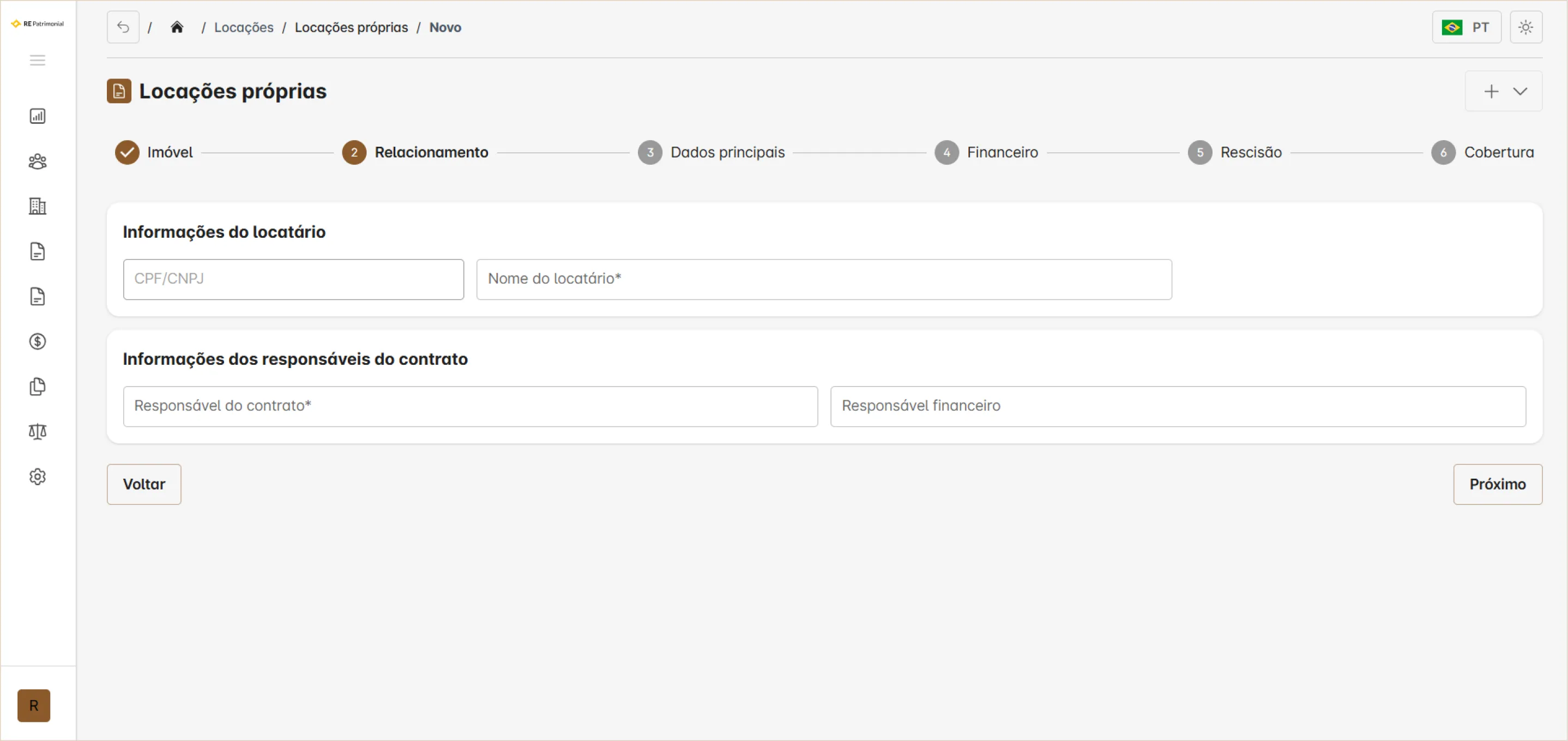
Etapa 2 — Relacionamento
Campo
Obrigatório?
Descrição
CPF/CNPJ do locatário
Sim *
Documento de identificação do locatário. Preenchido automaticamente.
Nome do locatário
Sim *
Nome ou razão social do locatário. Selecionado a partir do módulo Pessoas.
Responsável do contrato
Sim *
Pessoa responsável pelo acompanhamento e gestão do contrato.
Responsável financeiro
Não
Pessoa responsável pela gestão financeira do contrato.
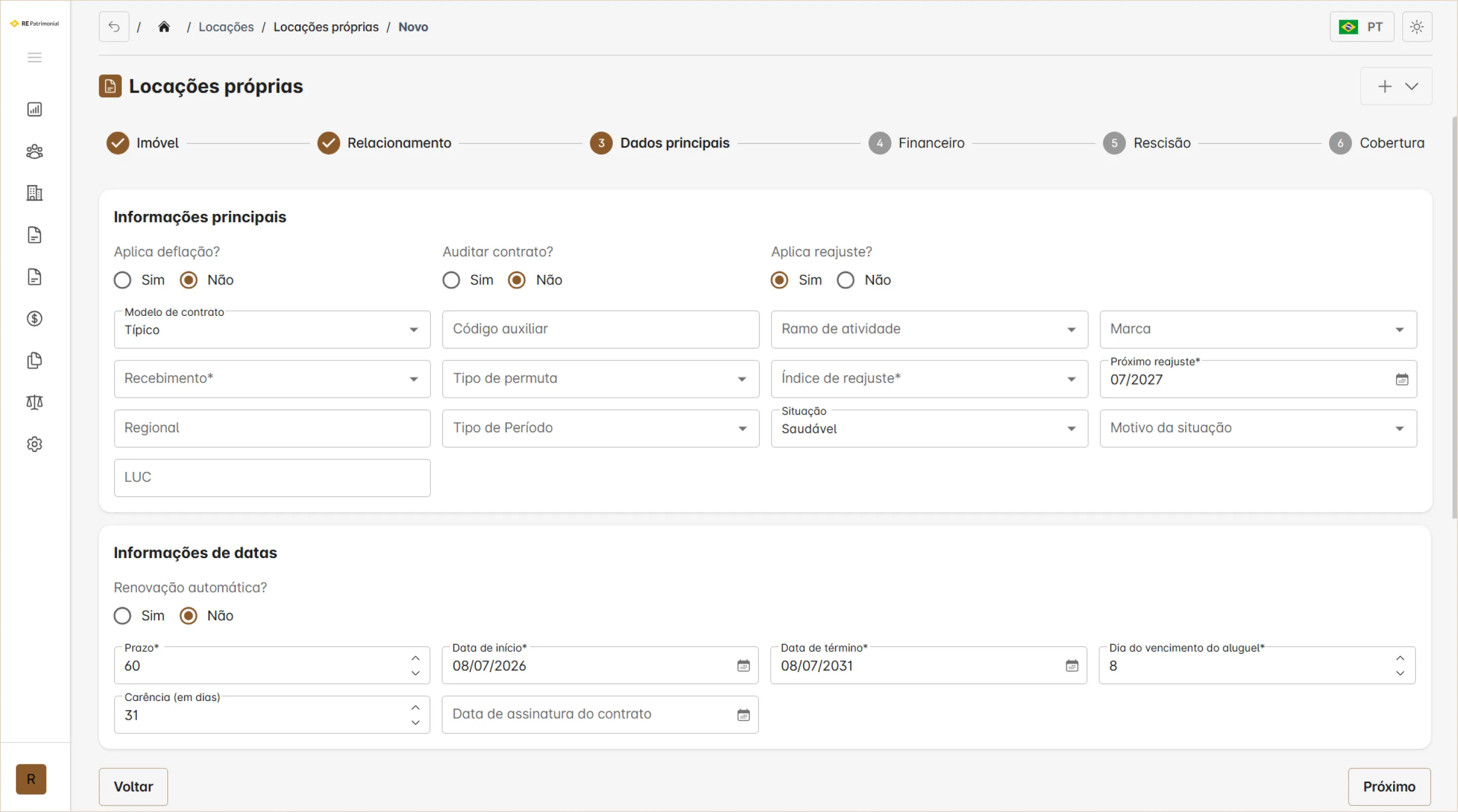
Etapa 3 — Dados Principais
Campo
Obrigatório?
Descrição
Aplica deflação?
Selecionável
Indica se o contrato prevê deflação do valor do aluguel.
Auditar contrato?
Selecionável
Indica se o contrato deve passar por auditoria periódica.
Aplica reajuste?
Selecionável
Indica se o contrato prevê reajuste periódico do aluguel.
Índice de reajuste
Sim *
Indicador para calcular o reajuste, como IPCA, IGP-M, INPC etc. Configurável em Configurações > Parâmetros > Tipos de Reajuste.
Próximo reajuste
Sim *
Mês e ano previstos para o próximo reajuste.
Recebimento
Sim *(apenas locações próprias)
Forma de recebimento do aluguel. Presente apenas em Locações próprias.
Ramo de atividade
Não
Setor econômico do locatário. Configurável em Configurações > Contratos de Locação > Ramos de Atividade.
Marca
Não
Marca ou bandeira comercial. Configurável em Configurações > Parâmetros > Marcas.
Tipo de Período
Não
Define o período de referência para o faturamento do aluguel.
Situação / Motivo da situação
Não
Avaliação geral do contrato e justificativa quando não estiver Saudável.
Renovação automática?
Selecionável
Indica se o contrato é renovado automaticamente ao vencer.
Prazo / Data de início / Data de término
Sim *
Duração e vigência do contrato. O prazo é calculado automaticamente pelas datas.
Dia do vencimento do aluguel
Sim *
Dia do mês em que o aluguel vence e a cobrança é gerada.
Carência (em dias)
Não
Período de carência a partir do início, durante o qual o aluguel não é cobrado.
Data de assinatura
Não
Data em que o contrato foi formalmente assinado pelas partes.
Informação
Locações de terceiros: a Etapa 3 é idêntica à de Locações próprias, com a única diferença de que o campo Recebimento não está presente.
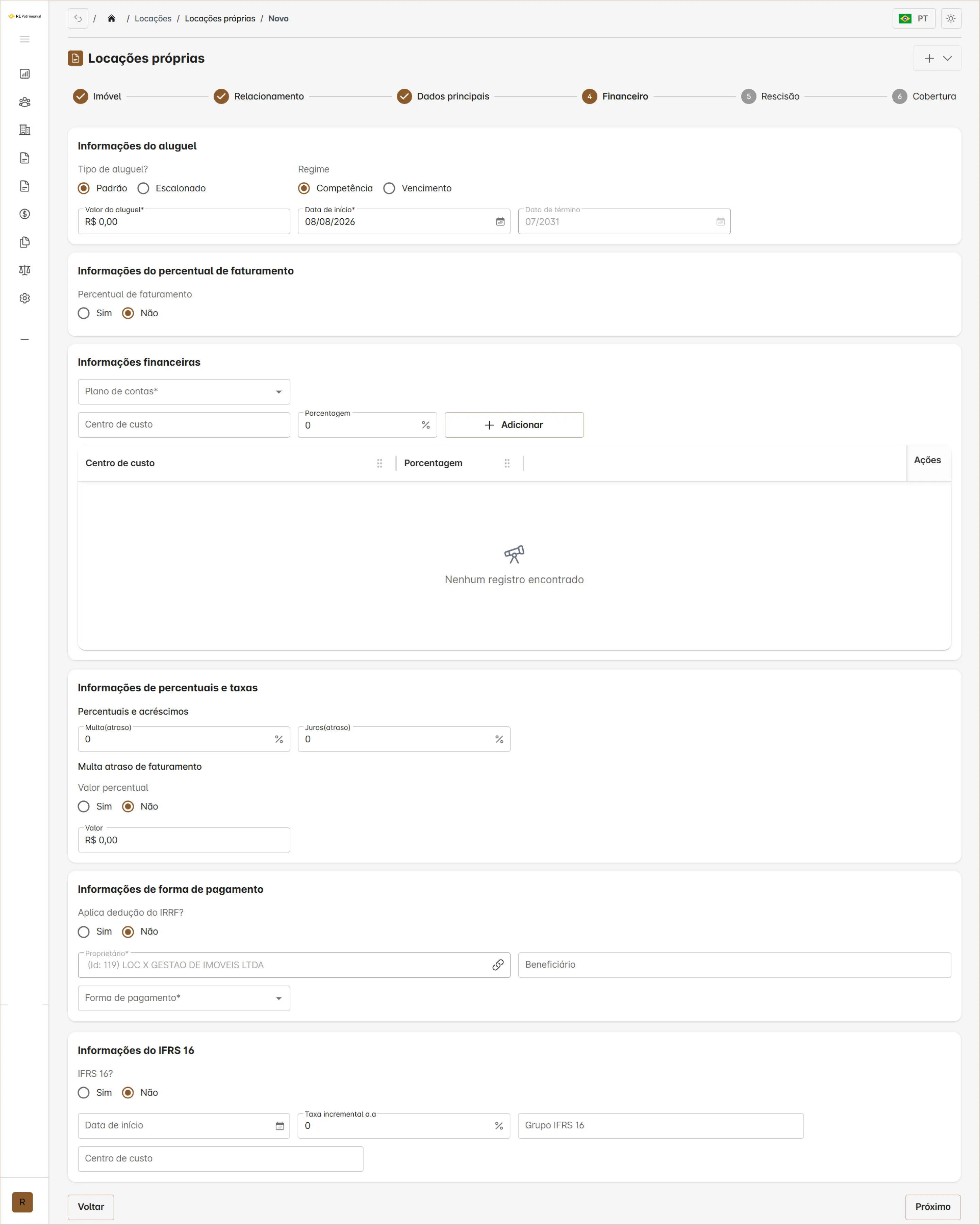
Etapa 4 — Financeiro
Campo
Obrigatório?
Descrição
Tipo de aluguel
Selecionável
Padrão, com valor fixo, ou Escalonado, com valor variável ao longo do tempo.
Regime
Selecionável
Competência, mês a que se refere, ou Vencimento, data de vencimento da cobrança.
Valor do aluguel
Sim *
Valor mensal do aluguel em reais.
Data de início / término
Sim * / Não
Datas de início e término de cobrança do aluguel.
Percentual de faturamento
Selecionável
Quando Sim, o aluguel é calculado com base em um percentual do faturamento da unidade.
Plano de contas
Sim *
Classificação contábil do aluguel. Configurado em Configurações > Financeiro > Plano de Contas.
Centro de custo / Rateio
Não
Distribui o custo do aluguel entre múltiplos centros de custo. A soma deve totalizar 100%.
Multa / Juros (atraso)
Não
Percentuais de multa e juros moratórios aplicados em caso de atraso.
Multa atraso de faturamento
Não
Valor ou percentual da multa por atraso de faturamento.
Proprietário
Sim *
Proprietário do imóvel que receberá o pagamento.
Beneficiário
Não
Beneficiário do pagamento quando diferente do proprietário.
Forma de pagamento
Sim *
Método de pagamento, como Débito Automático, PIX, Boleto etc. Se Transferência Bancária, aparece campo para selecionar a conta.
IFRS 16
Selecionável
Indica se o contrato está sujeito ao tratamento contábil da norma IFRS 16.
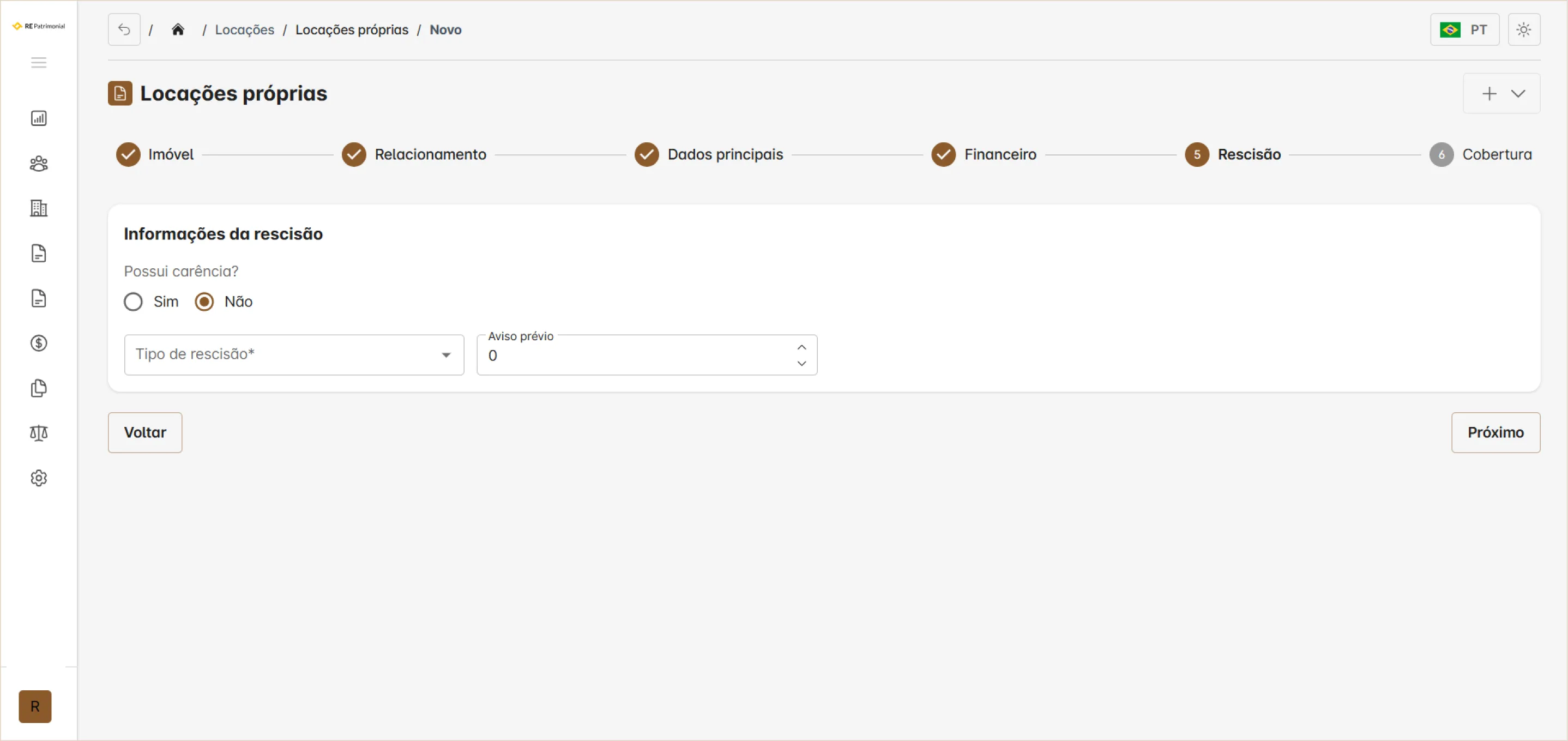
Etapa 5 — Rescisão
Campo
Obrigatório?
Descrição
Possui carência?
Selecionável
Indica se há período de carência para rescisão. Quando Sim, aparece campo adicional para o prazo.
Tipo de rescisão
Sim *
Modalidade de rescisão prevista no contrato, como Sem custo, Valor fixo etc.
Aviso prévio
Não
Quantidade de dias de aviso prévio que as partes devem comunicar antes de rescindir.
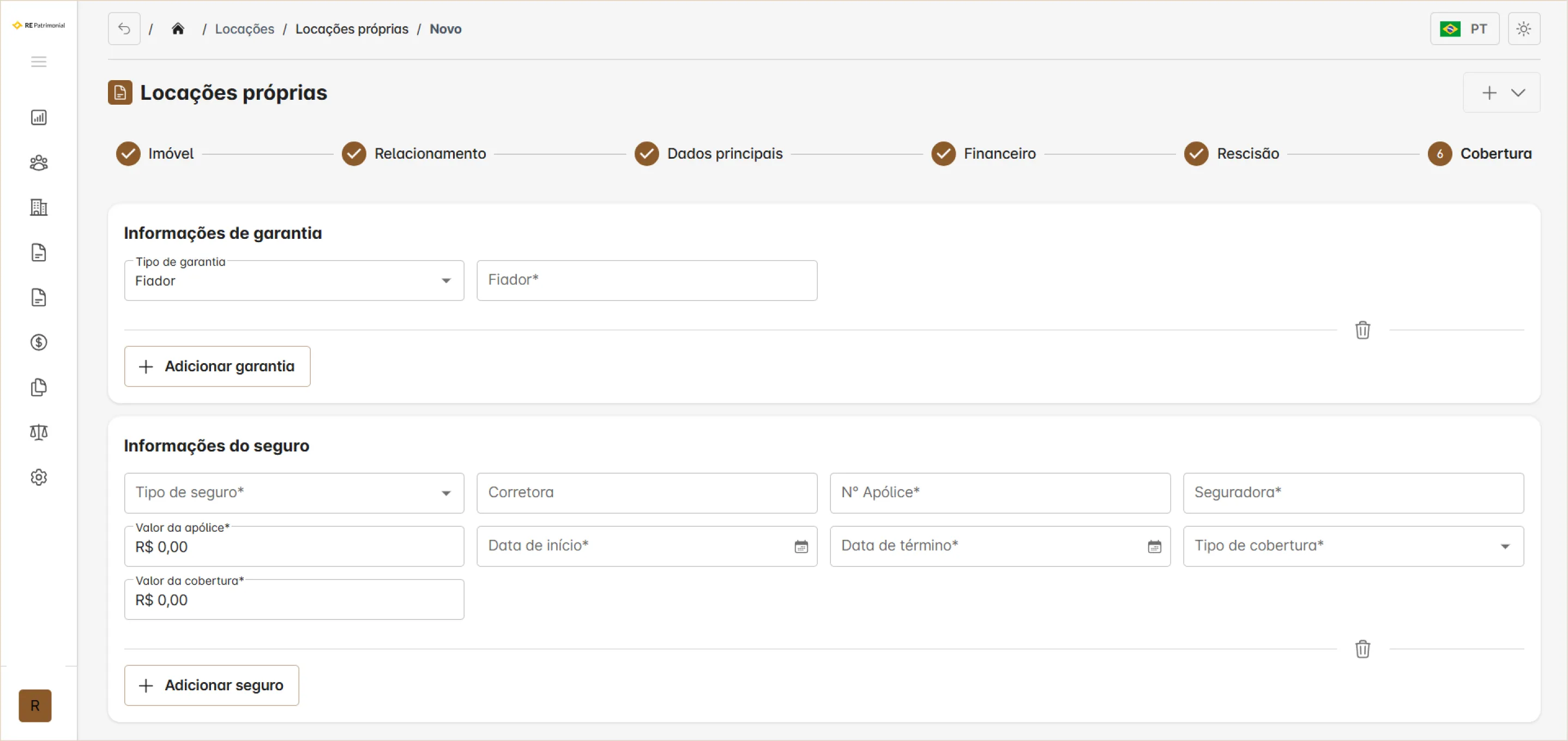
Etapa 6 — Cobertura
Garantias — clique em + Adicionar garantia:
Campo
Obrigatório?
Descrição
Tipo de garantia
Não
Modalidade: Fiador, Caução, Seguro-fiança etc. Dependendo do tipo, novos campos serão exibidos.
Seguros — clique em + Adicionar seguro:
Campo
Obrigatório?
Descrição
Tipo de seguro
Sim *
Tipo de seguro vinculado ao contrato.
Corretora
Não
Nome da corretora responsável pela emissão do seguro.
Nº Apólice / Seguradora
Sim *
Número da apólice e nome da seguradora emissora.
Valor da apólice
Sim *
Valor total coberto pela apólice.
Data de início / término
Sim *
Período de vigência do seguro.
Tipo de cobertura
Sim *
Configurável em Configurações > Contratos de Locação > Tipos de cobertura de seguro.
Valor da cobertura
Sim *
Valor máximo coberto pelo seguro em caso de sinistro.
Abas disponíveis após o cadastro
Principal
Formulário completo organizado nas 6 etapas. Aba ativa por padrão.
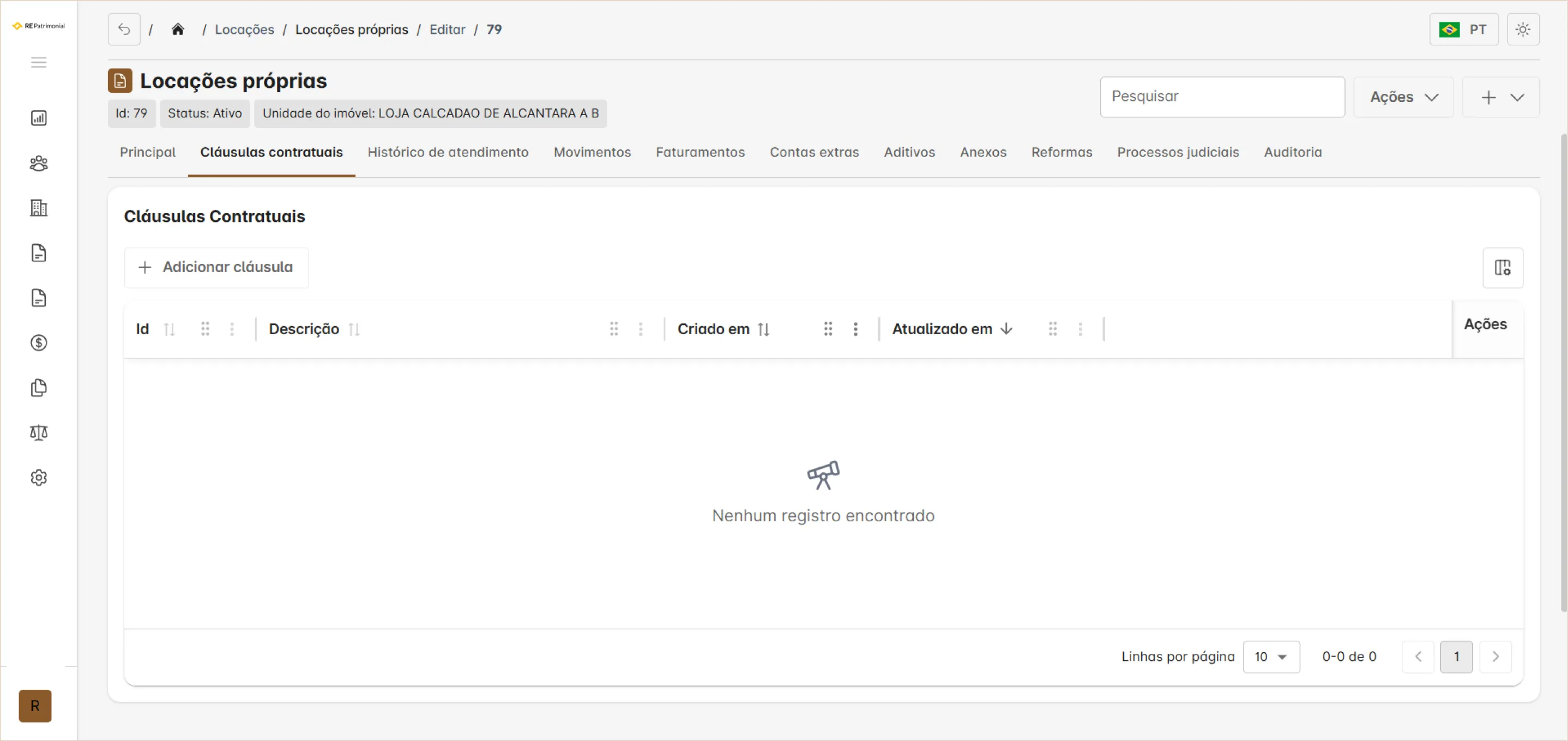
Cláusulas contratuais
Registro e consulta das cláusulas específicas do contrato.
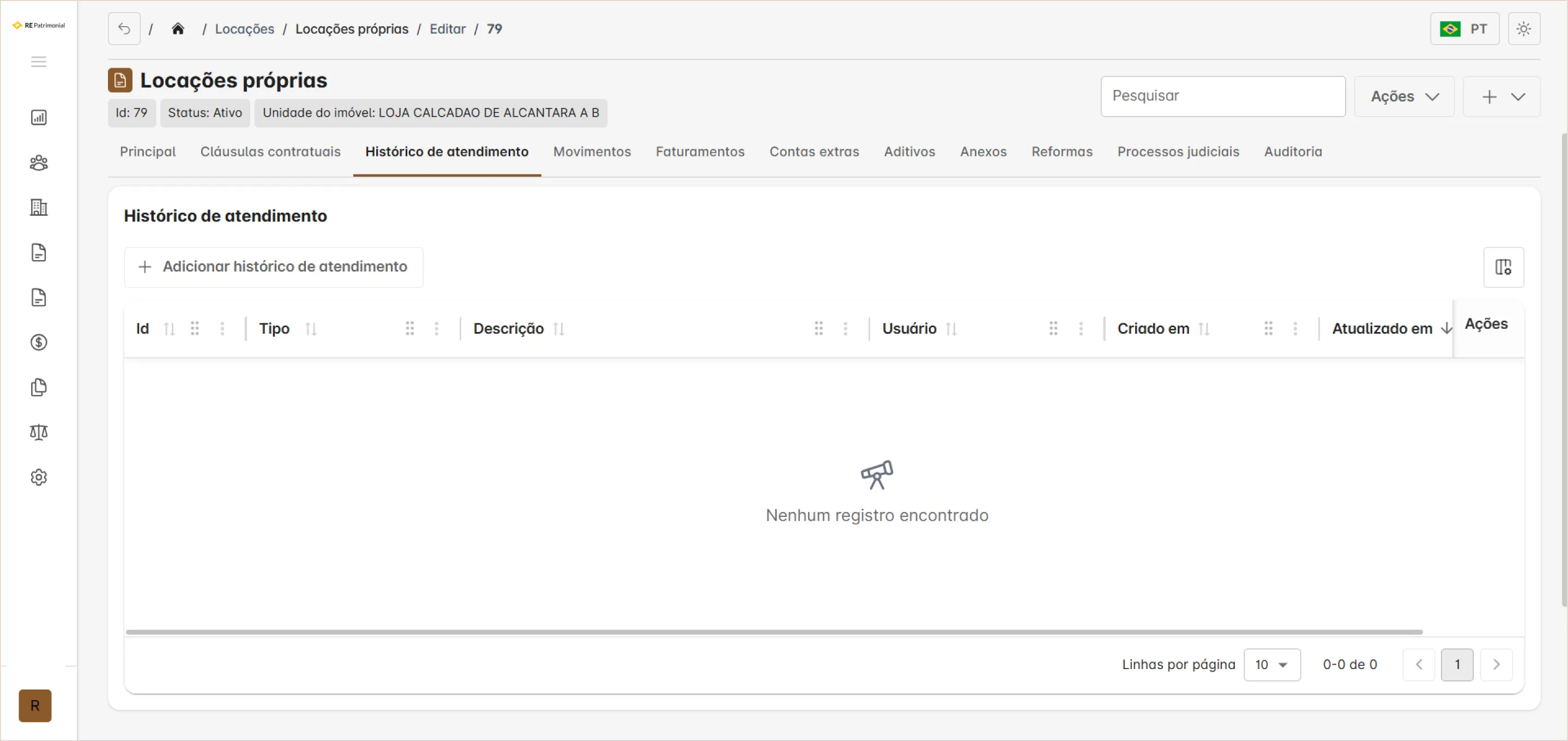
Histórico de atendimento
Registro de ocorrências, interações e atendimentos relacionados ao contrato.
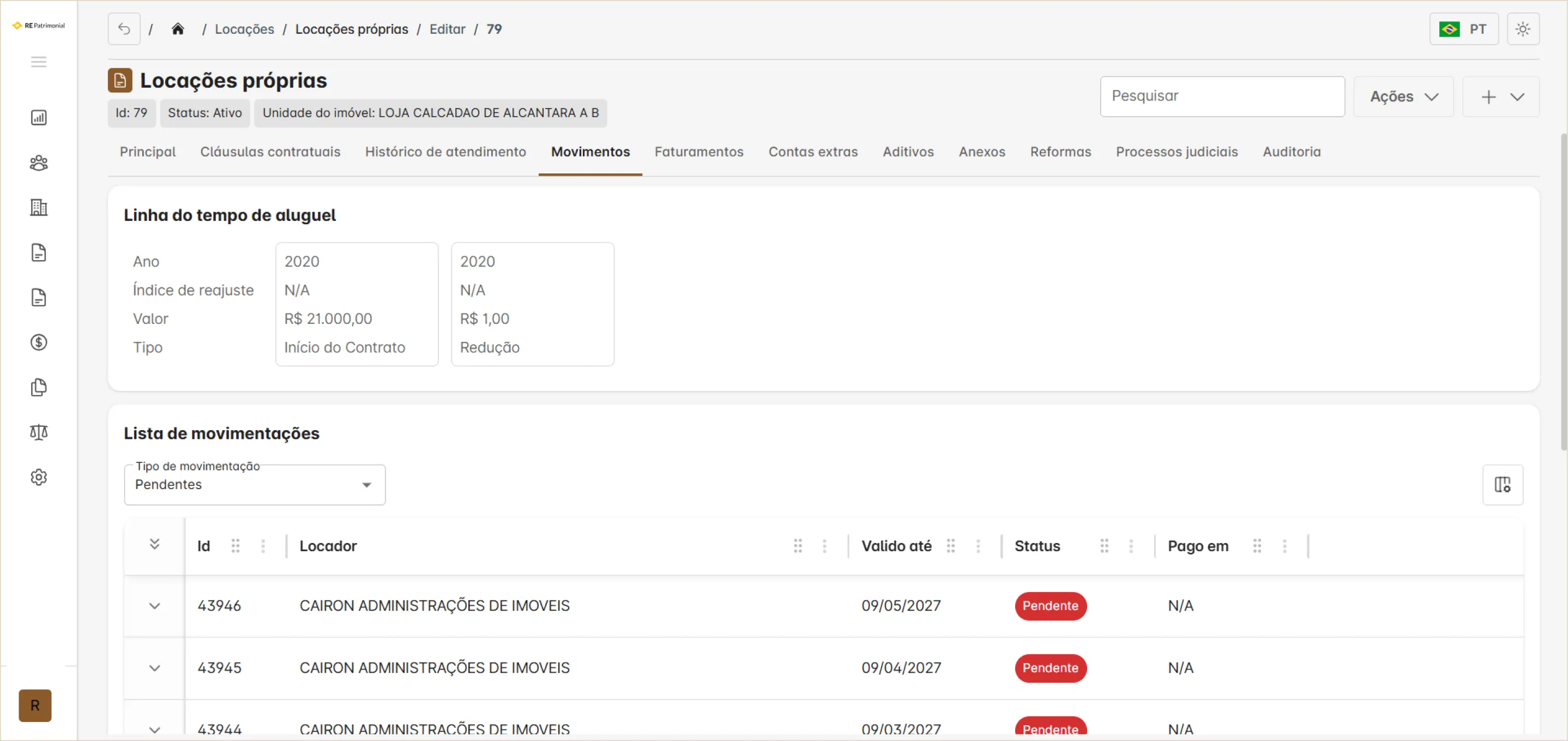
Movimentos
Linha do tempo de aluguel, histórico de reajustes e lista de movimentações financeiras.
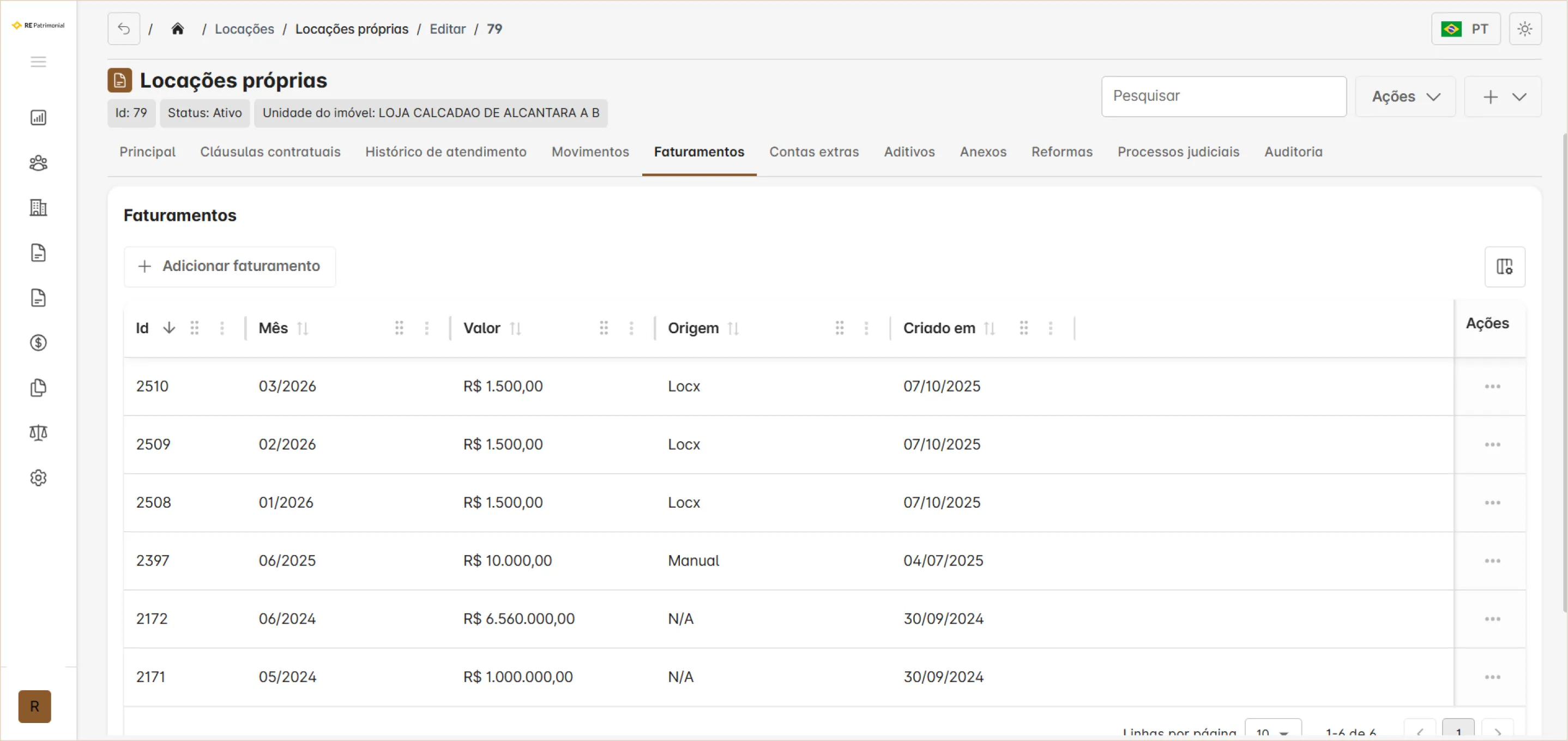
Faturamentos
Lista os faturamentos gerados pelo contrato com informações de período, valores e status.
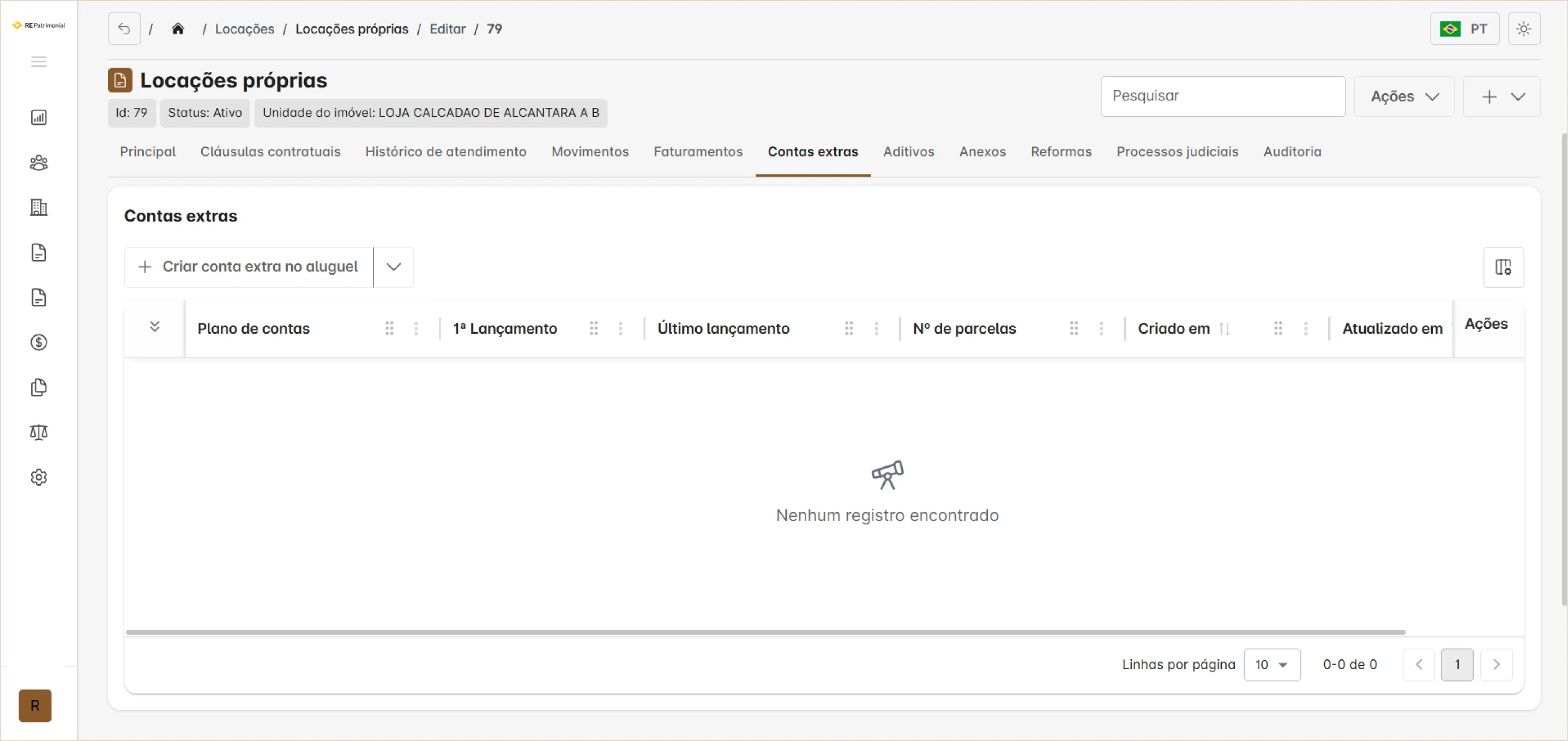
Contas extras
Criação e gerenciamento de cobranças financeiras avulsas vinculadas ao contrato.
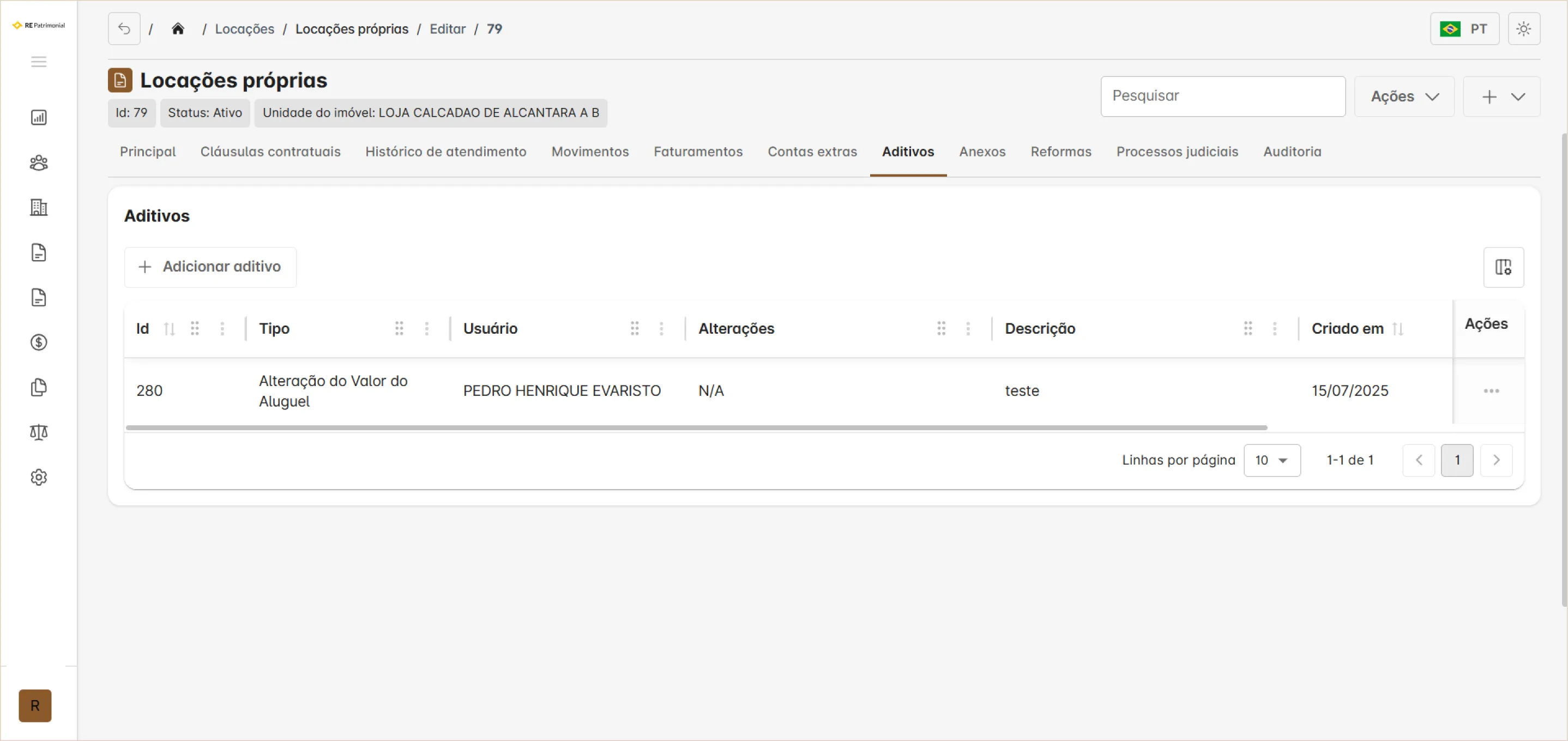
Aditivos
Registro e consulta de aditivos contratuais que alteram as condições originais.
Tipos de aditivos disponíveis
Tipo de aditivo
Descrição
Alteração de Datas
Altera datas de início, término, próximo reajuste e prazo fatal renovatório.
Alteração de Índice de Reajuste
Substitui o índice de reajuste vigente por um novo.
Alteração de Locadores e Beneficiários
Altera os locadores e/ou beneficiários do contrato.
Alteração de Locatário
Substitui o locatário do contrato por outro.
Alteração de M²
Registra a alteração da área locada em metros quadrados.
Alteração de Percentuais
Altera percentuais financeiros como multa e juros por atraso.
Alteração de Vagas de Estacionamento
Registra alterações nas vagas vinculadas ao contrato.
Alteração do Valor do Aluguel
Altera o valor mensal do aluguel.
Desconto Temporário
Aplica desconto por período determinado, sem alterar o valor base.
Lançar Aluguel Retroativo
Registra parcelas de aluguel referentes a períodos anteriores não faturados.
Negociação de Reajuste
Registra reajuste diferente do índice contratual original.
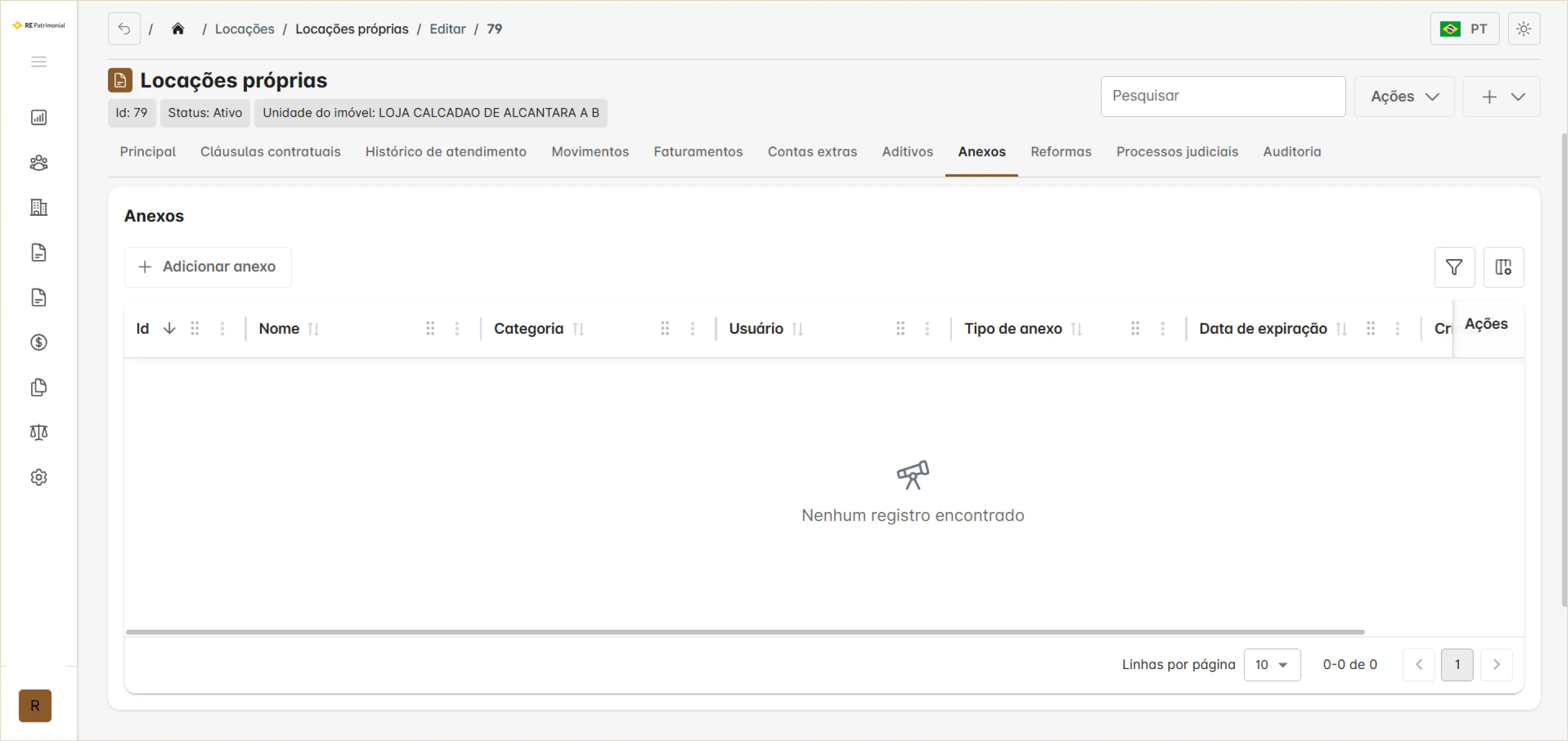
Anexos
Upload de documentos, como contrato assinado, laudos, notificações etc.
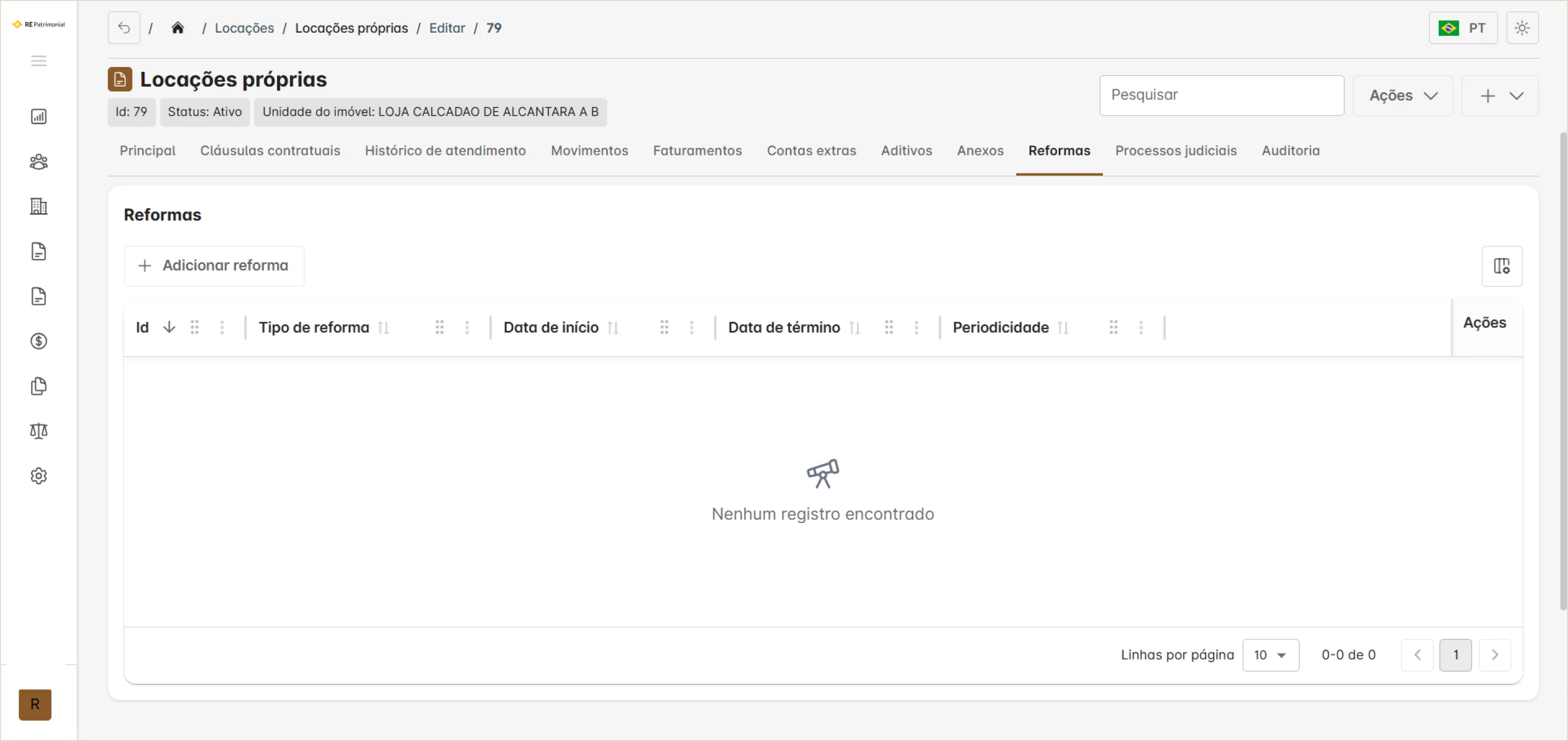
Reformas
Registro de obras e reformas realizadas no imóvel durante a vigência.
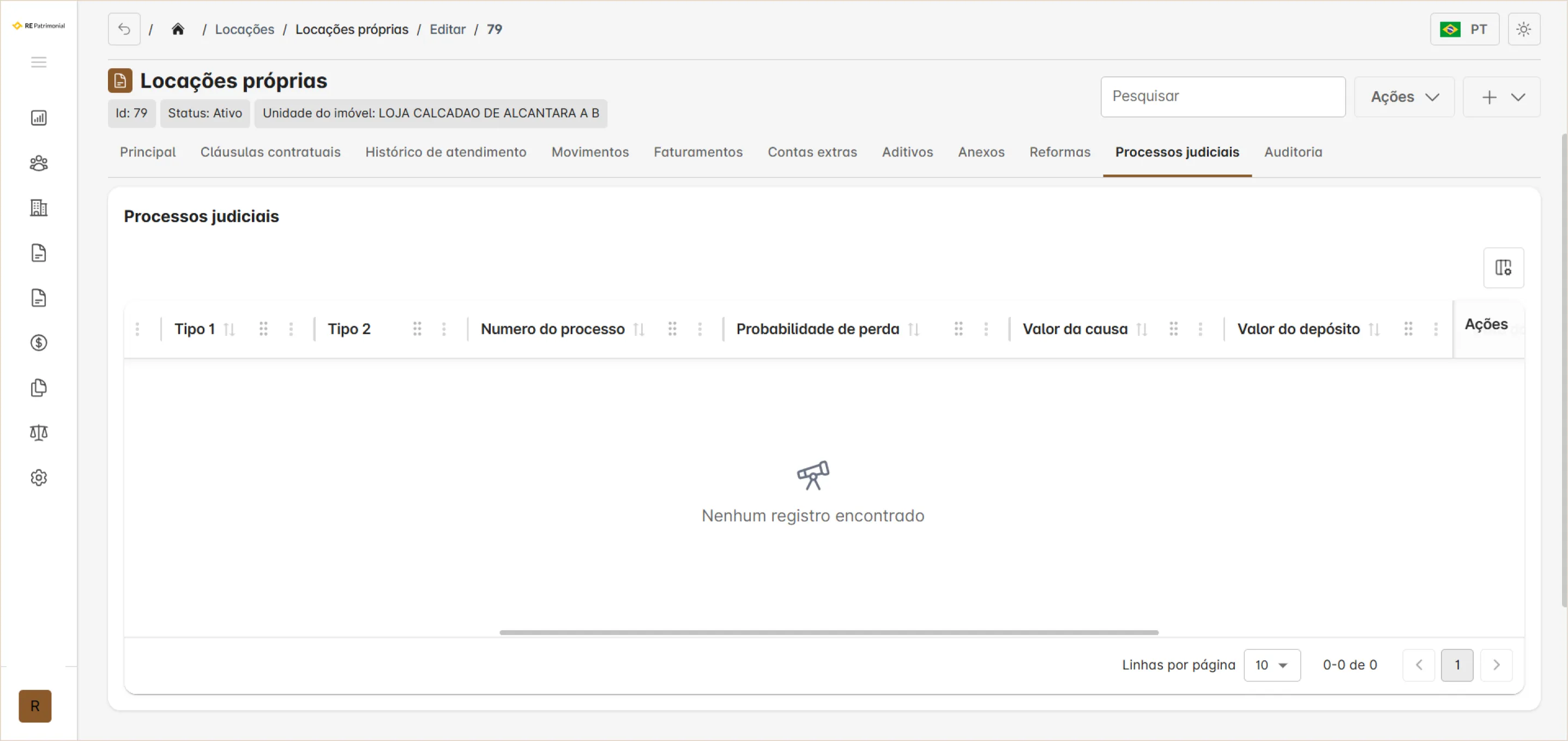
Processos judiciais
Exibe processos judiciais vinculados ao contrato, do módulo Jurídico.
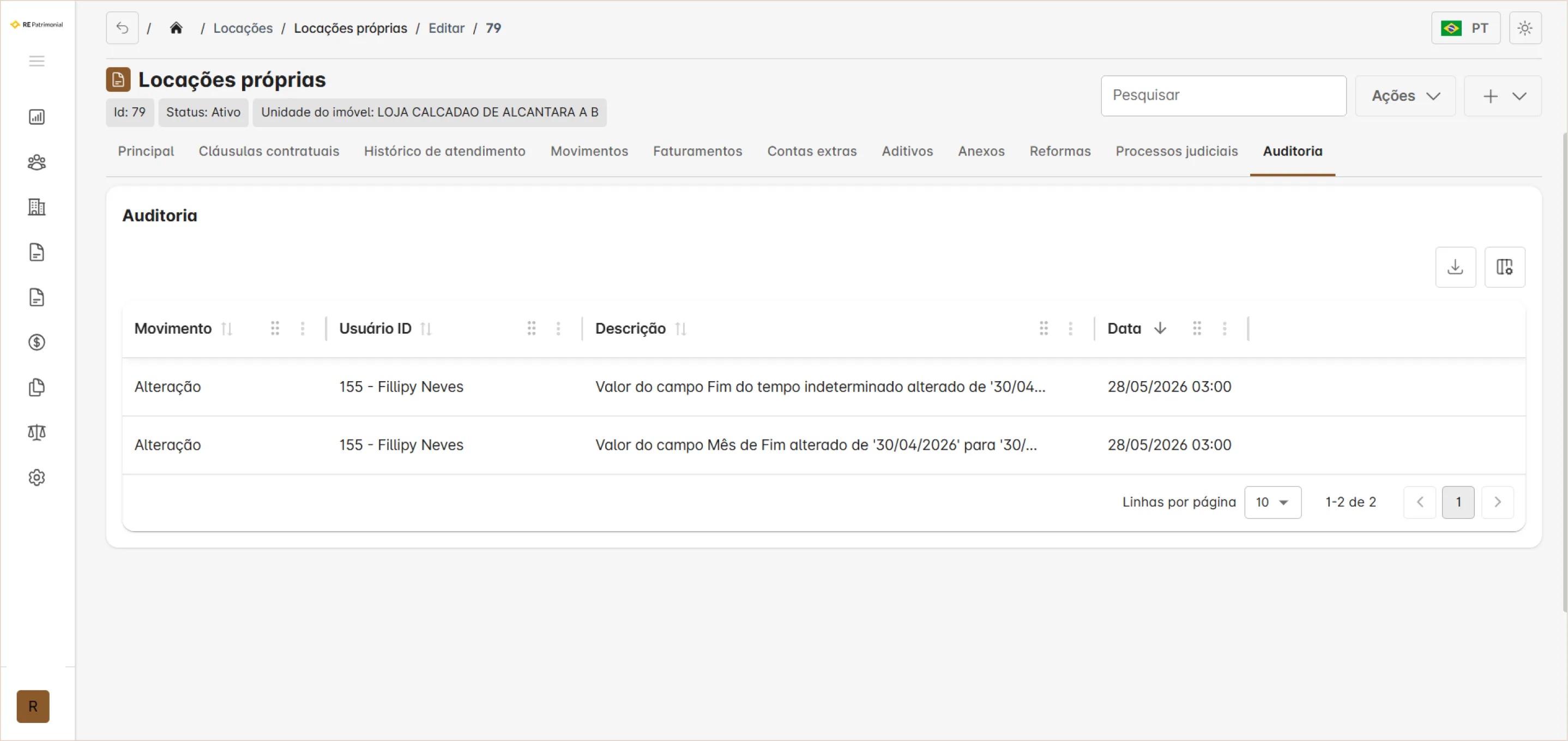
Auditoria
Histórico completo de todas as alterações feitas no cadastro do contrato.
Assistente LocXRE IA
O Assistente LocXRE IA é um recurso integrado ao sistema disponível nos planos PRO e PREMIUM, que permite tirar dúvidas sobre contratos de locação diretamente na plataforma. Ele pode ser acessado pelo botão Assistente LocXRE IA disponível no cabeçalho da tela de edição de contratos. O assistente responde perguntas sobre dados e cláusulas dos contratos cadastrados no sistema, como datas de vencimento, valores, índices de reajuste e partes envolvidas.
AtençãoProPremium
O Assistente LocXRE IA responde exclusivamente sobre contratos de locação. Ele não está habilitado para responder sobre outros assuntos. Para demais dúvidas, consulte as seções correspondentes deste manual ou entre em contato com o suporte.
Informações do Sistema
Itens configuráveis: este módulo possui listas, categorias, tipos e outros parâmetros que alimentam os campos de seleção dos formulários. Todos esses itens devem ser cadastrados no Módulo de Configurações antes de colocar o sistema em uso. Sem essa configuração prévia, os campos aparecerão vazios ou com opções insuficientes ao realizar cadastros. Consulte o módulo Configurações para detalhes de cada seção.
Hiperlinks no sistema: em diversas telas, ao lado de nomes de pessoas, imóveis ou contratos, aparece um símbolo de clipe.
Ao clicar sobre ele, o sistema redireciona automaticamente para o cadastro daquele registro, seja uma pessoa, um imóvel, um contrato ou qualquer outro item vinculado. Use esse recurso para navegar rapidamente entre registros relacionados sem precisar voltar ao menu lateral.